
دليل استخدام QR Code Generator الاحترافي
يساعدك QR Code Generator من أدواتي بلس على إنشاء رموز الاستجابة السريعة للروابط والنصوص وبيانات التواصل والملفات خلال ثوانٍ. بدل كتابة العناوين الطويلة أو الأرقام يدويًا، يستطيع المستخدم الوصول إلى المحتوى المطلوب مباشرة بمجرد مسح الرمز بكاميرا الهاتف.
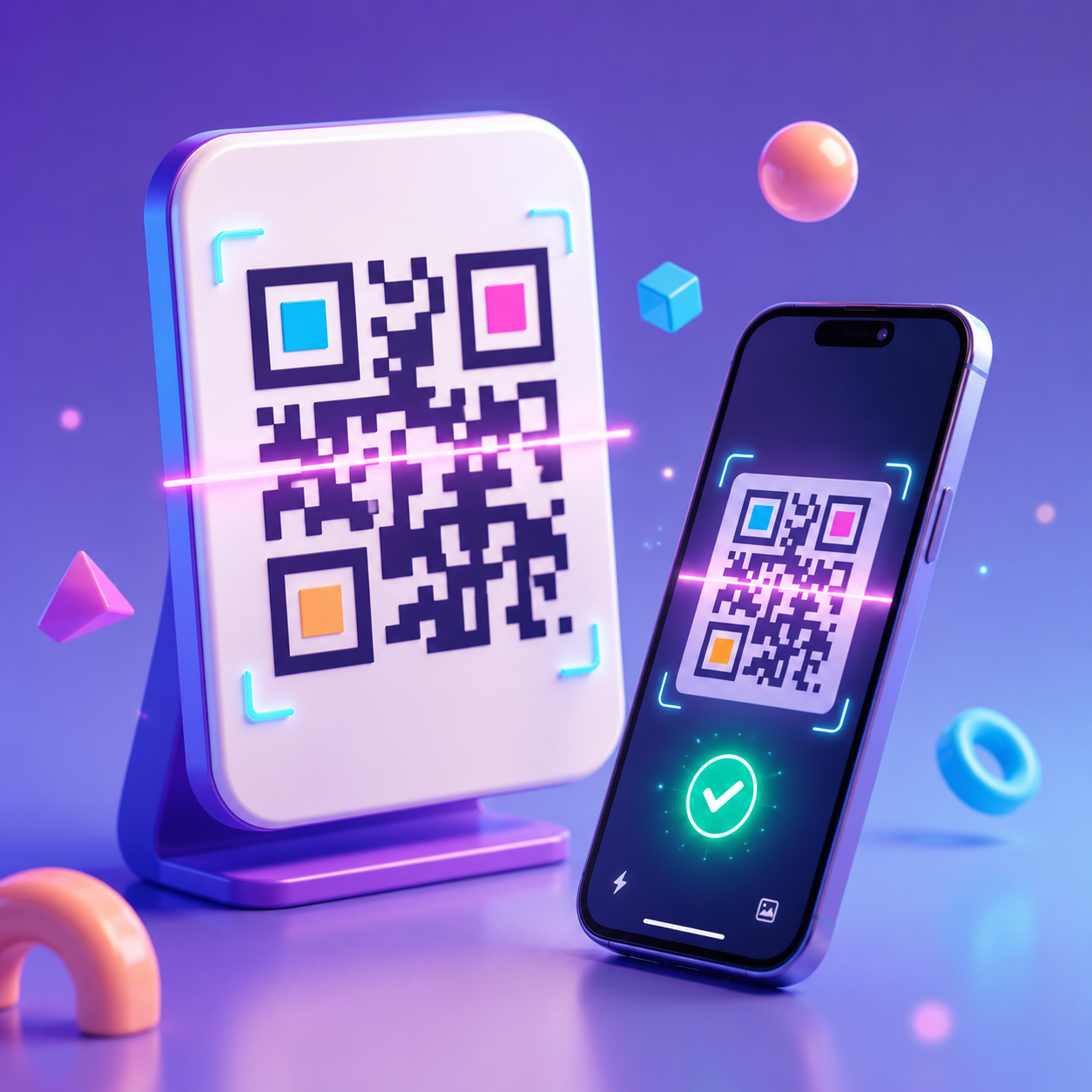
ما هو QR Code، وماذا يحدث عند مسحه؟
رمز QR هو طريقة مرئية لتخزين معلومات يمكن للهاتف قراءتها بسرعة، مثل رابط موقع أو نص أو بيانات اتصال أو معلومات شبكة Wi-Fi. عندما يوجّه المستخدم كاميرا الهاتف إلى الرمز، يقرأ الجهاز البيانات المشفرة داخله ثم يعرض الإجراء المناسب، مثل فتح رابط أو إظهار معلومات الاتصال.
الفائدة الأساسية ليست في شكل المربعات نفسه، بل في اختصار الخطوة بين المستخدم والمحتوى. بدل أن يكتب الزائر رابطًا طويلًا أو رقمًا يدويًا، يمكنه الوصول إلى الوجهة المطلوبة خلال ثوانٍ.
- يمكن أن يحتوي الرمز على رابط أو نص أو بيانات اتصال أو معلومات أخرى.
- لا يحتاج المستخدم عادةً إلى كتابة البيانات الموجودة داخل الرمز يدويًا.
- جودة التجربة تعتمد أيضًا على الصفحة أو المحتوى الذي يفتح بعد المسح.
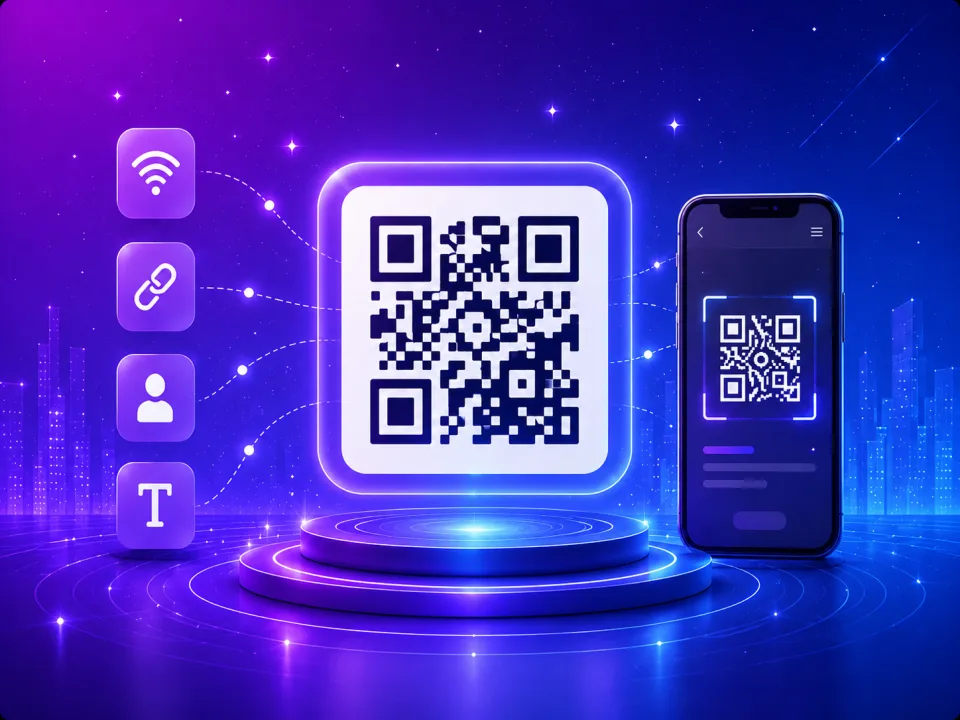
ليس كل QR Code للروابط فقط
أكثر استخدام معروف لرمز QR هو فتح موقع إلكتروني، لكنه ليس الاستخدام الوحيد. اختيار النوع الصحيح يجعل الرمز أكثر فائدة؛ فبدل فتح صفحة وسيطة يمكنك مثلًا تجهيز رمز لمحادثة واتساب، أو بيانات Wi-Fi، أو بطاقة اتصال، أو موقع جغرافي، بحسب ما تدعمه الأداة.
ابدأ من السؤال العملي: ماذا تريد أن يحدث بعد المسح؟ عندما تكون الإجابة واضحة، يصبح اختيار النوع وإدخال البيانات أسهل، كما تقل احتمالية إنشاء رمز يؤدي إلى خطوة إضافية غير ضرورية.
- رابط: مناسب للمواقع وصفحات المنتجات والحجز والمقالات.
- واتساب: لتسهيل بدء المحادثة مع العميل.
- Wi-Fi: لمشاركة بيانات الشبكة مع الزوار.
- vCard: لحفظ بيانات التواصل بطريقة أسرع.
- موقع جغرافي: لتوجيه المستخدم إلى فرع أو موقع محدد.
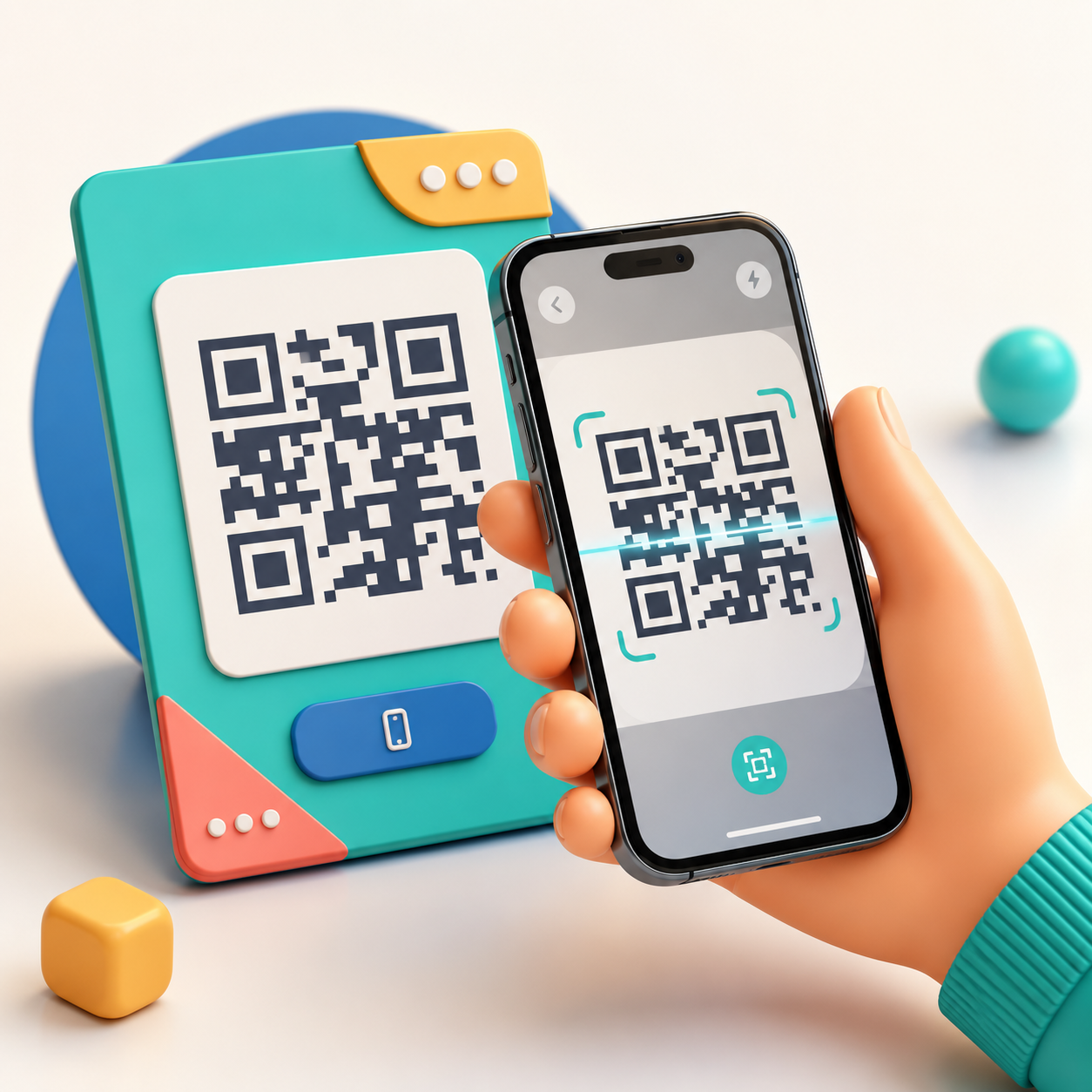
كيف تنشئ QR Code قابلًا للاستخدام من أول مرة؟
إنشاء الرمز نفسه سريع، لكن النتيجة الجيدة تحتاج ترتيبًا بسيطًا. ابدأ بتحديد الهدف، ثم اختر النوع المناسب، وأدخل البيانات بعناية، وبعدها خصص الشكل من دون التضحية بالتباين والوضوح. الخطوة الأخيرة دائمًا هي الاختبار قبل النشر أو الطباعة.
هذه الطريقة تمنع أكثر الأخطاء شيوعًا، مثل استخدام رابط ناقص، أو وضع رقم غير صحيح، أو تنزيل رمز جميل بصريًا لكنه صعب المسح عند عرضه بحجم صغير.
- حدد الإجراء المطلوب بعد المسح قبل اختيار النوع.
- راجع جميع البيانات، خصوصًا الروابط والأرقام وكلمات مرور الشبكات.
- خصص الألوان والشكل مع المحافظة على وضوح الرمز.
- اختبره من هاتف حقيقي قبل نشره أو طباعته.
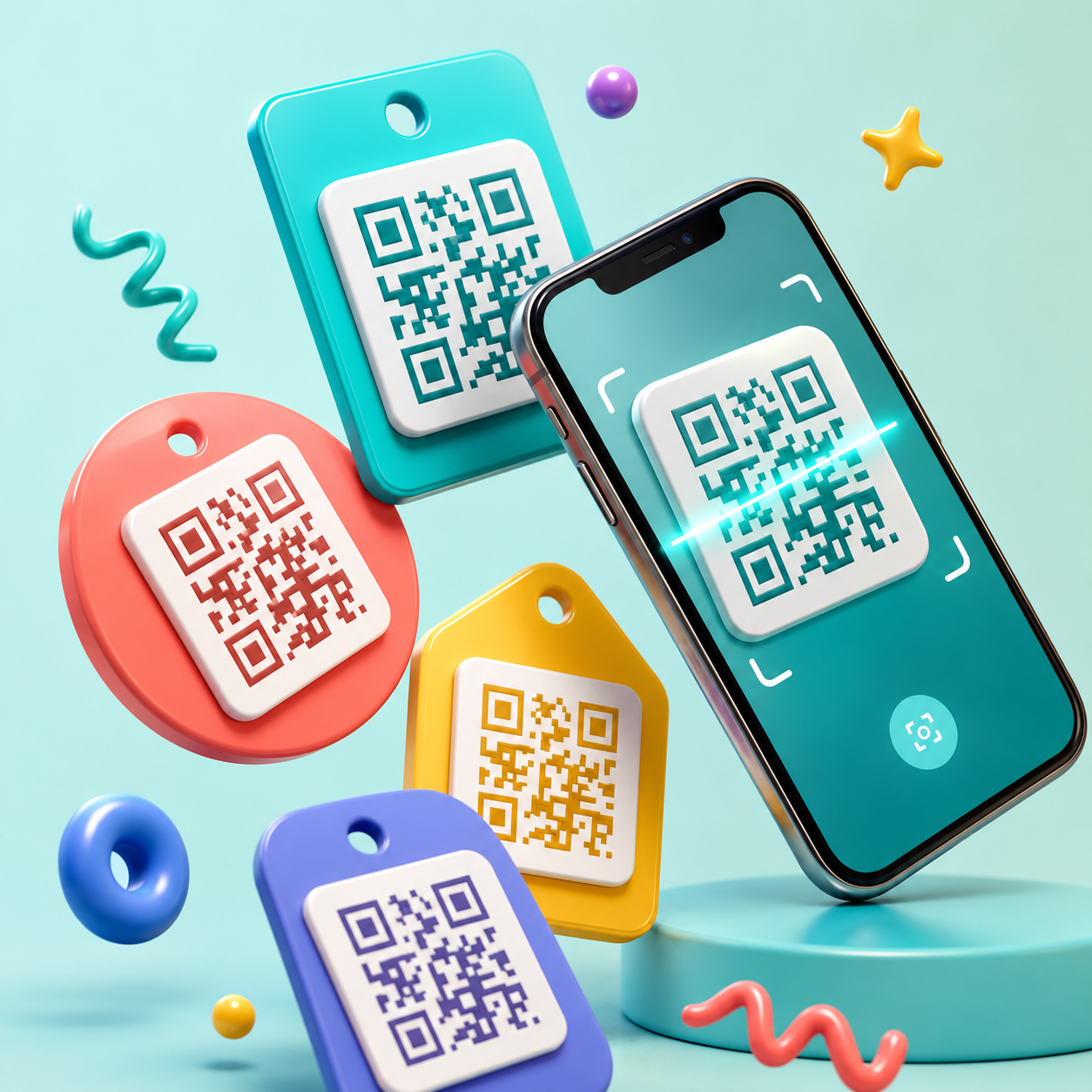
كيف تخصص QR Code من دون أن تضعف قابلية المسح؟
يمكن أن يكون رمز QR جزءًا من الهوية البصرية بدل أن يظهر كعنصر غريب داخل التصميم. يمكنك تعديل اللون والإطار وشكل النقاط وإضافة شعار أو عبارة قصيرة، لكن الهدف الأول يجب أن يبقى واضحًا: أن تستطيع الكاميرا قراءة الرمز بسرعة.
أفضل تخصيص هو الذي يضيف هوية من دون أن يطمس البنية الأساسية للرمز. استخدم تباينًا واضحًا، واترك مساحة هادئة حول الرمز، وتجنب الخلفيات المزدحمة أو الألوان المتقاربة جدًا.
- اجعل الرمز أغمق بوضوح من الخلفية في معظم الاستخدامات.
- لا تجعل الشعار كبيرًا لدرجة يغطي مساحة واسعة من الرمز.
- حافظ على المساحة البيضاء المحيطة بالرمز.
- راجع الرمز مرة أخرى بعد كل تعديل بصري مهم.
طريقة استخدام QR Code Generator بخطوات بسيطة
بعد فهم وظيفة الرمز واختيار النوع والتخصيص المناسب، طبّق الخطوات التالية داخل QR Code Generator للحصول على ملف واضح وجاهز للاستخدام الرقمي أو الطباعة.
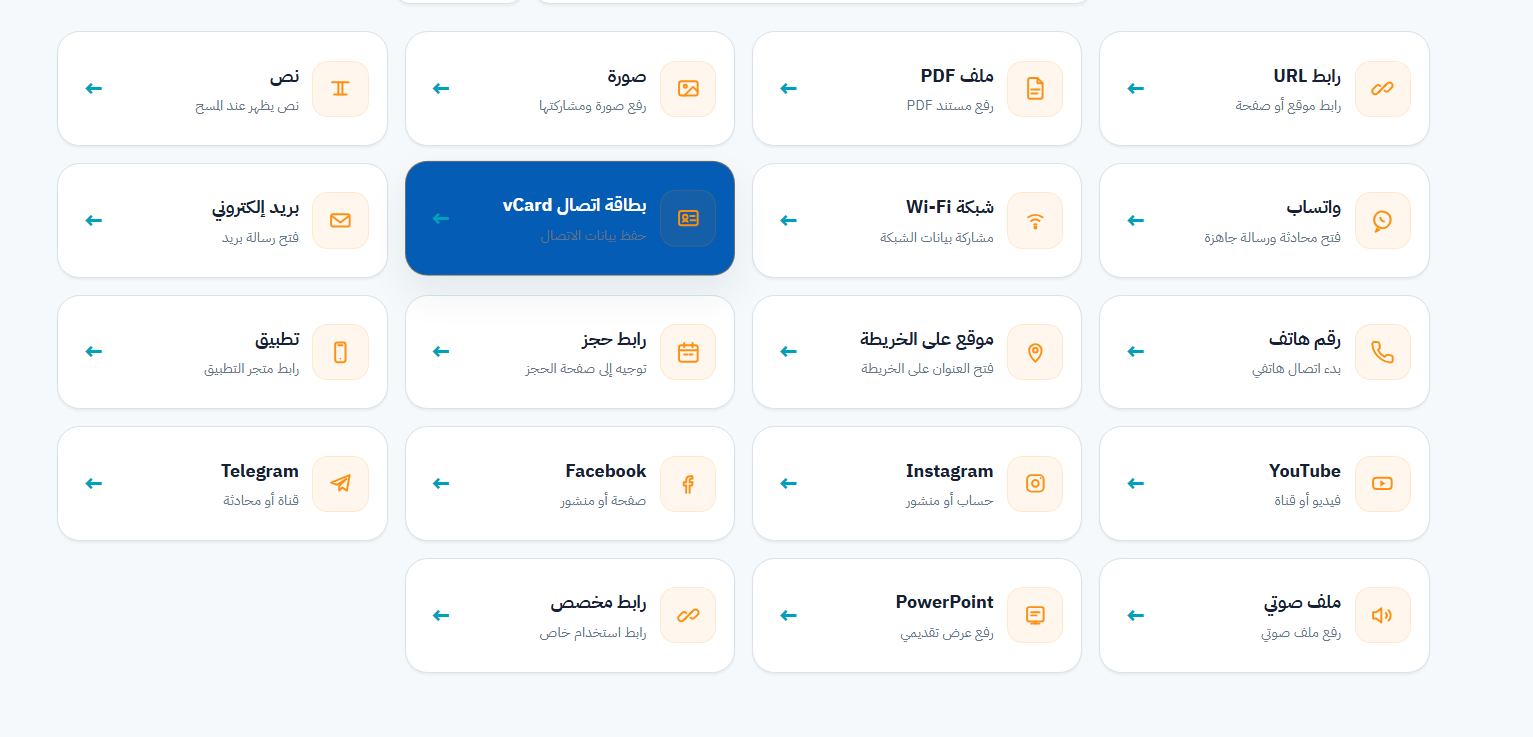
اختر نوع رمز الاستجابة السريعة المناسب
ابدأ بتحديد الغرض الذي تريد إنشاء الرمز من أجله، مثل رابط موقع، ملف PDF، واتساب، شبكة Wi-Fi، بطاقة اتصال، موقع جغرافي أو منصة تواصل اجتماعي.
- اختر النوع الأقرب إلى هدفك لتظهر الحقول المناسبة تلقائيًا.
- استخدم مربع البحث للوصول بسرعة إلى النوع المطلوب.
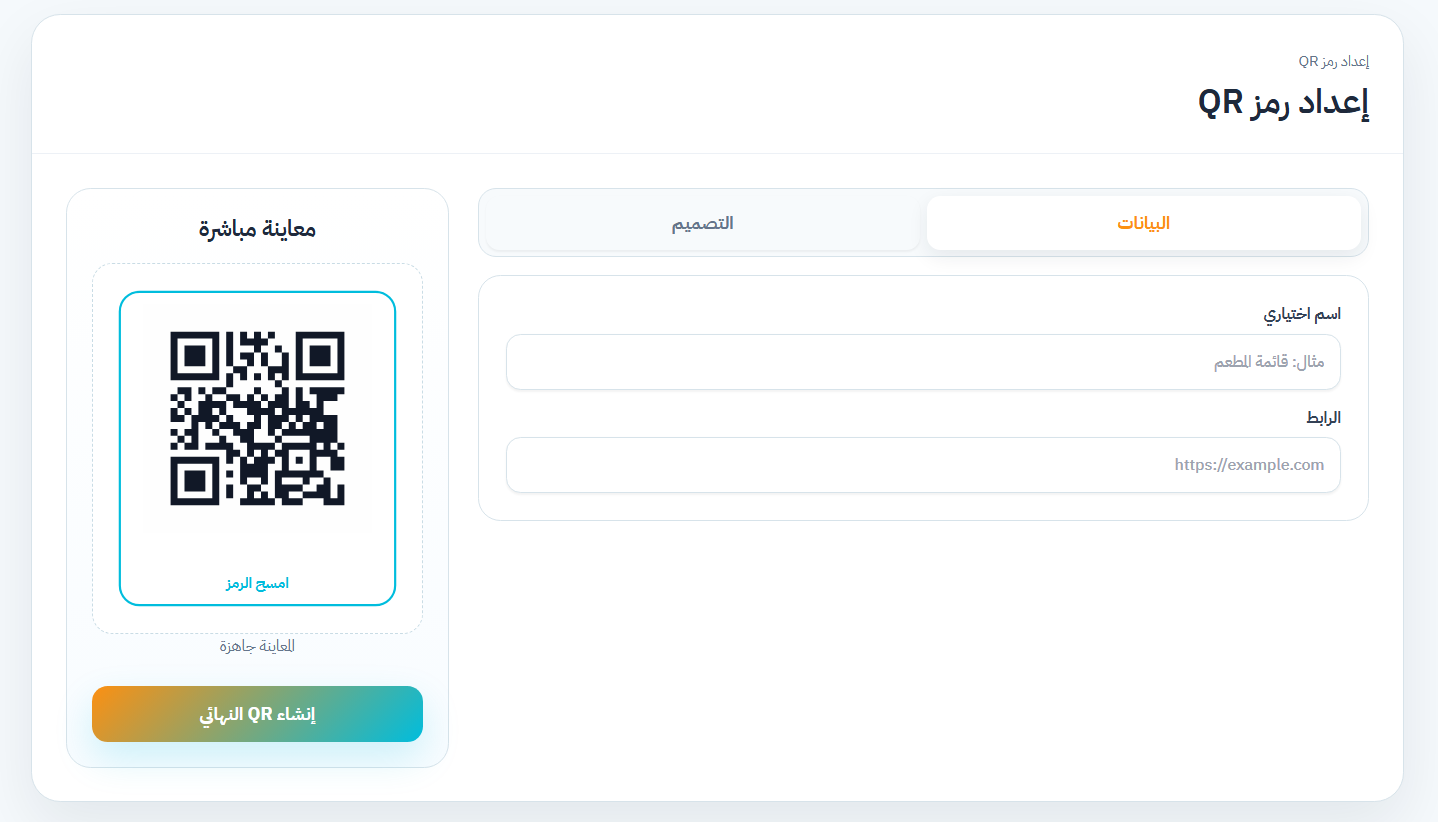
أدخل البيانات وتحقق من صحتها
أدخل الرابط أو النص أو بيانات الاتصال المطلوبة بعناية. تتغير الحقول بحسب نوع الرمز الذي اخترته، لذلك راجع المعلومات قبل الانتقال إلى التصميم.
- اكتب الروابط كاملة ابتداءً من https://.
- راجع رقم الهاتف وبيانات الشبكة والملفات قبل إنشاء الرمز النهائي.
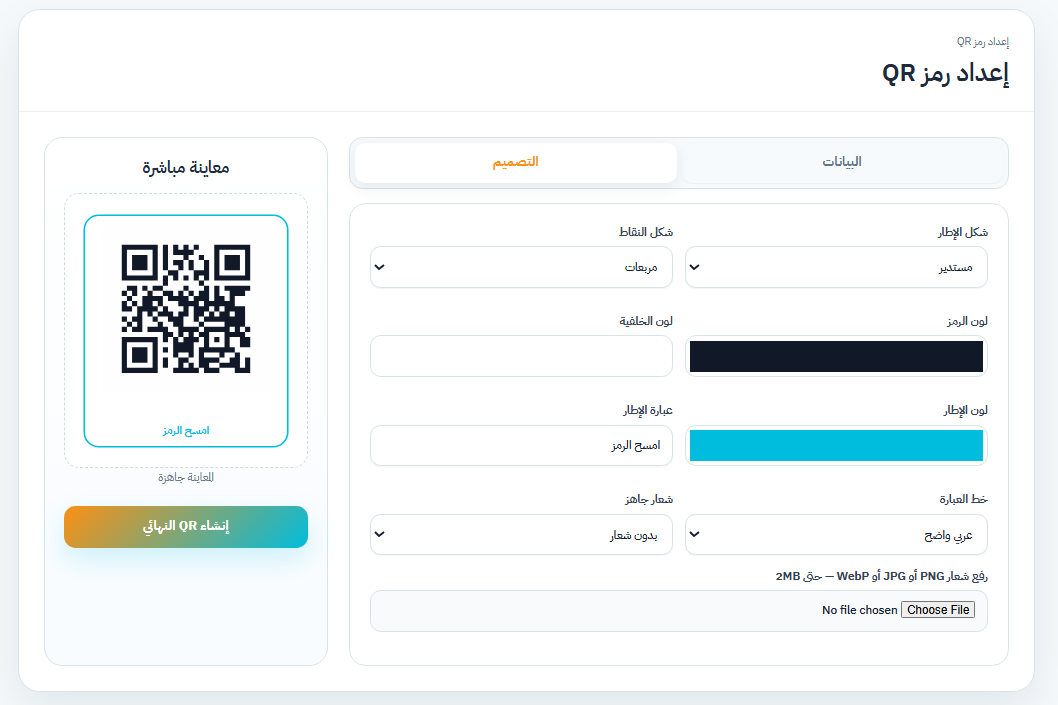
خصص التصميم وشاهد المعاينة مباشرة
انتقل إلى تبويب التصميم لاختيار شكل الإطار والنقاط والألوان والعبارة والشعار. ستساعدك المعاينة المباشرة على التأكد من وضوح الرمز قبل اعتماده.
- حافظ على تباين قوي بين لون الرمز والخلفية.
- لا تكثر من العناصر الزخرفية حتى يبقى الرمز سهل المسح.
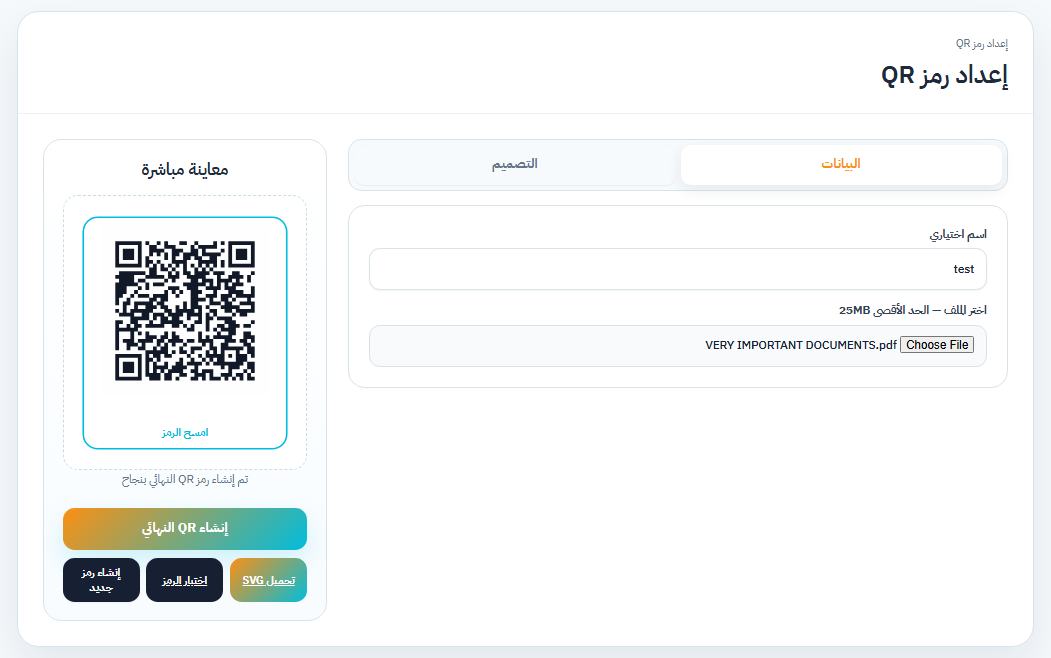
أنشئ الرمز واختبره ثم نزّل الملف
اضغط على زر إنشاء QR النهائي، ثم اختبر الرمز باستخدام كاميرا هاتفك. بعد التأكد من عمله، نزّل نسخة SVG عالية الجودة المناسبة للطباعة والتصميم.
- جرّب الرمز على أكثر من هاتف قبل نشره أو طباعته.
- احتفظ بنسخة SVG الأصلية لتكبير الرمز دون فقدان الجودة.
أبرز حالات استخدام رموز QR
تساعد رموز الاستجابة السريعة على اختصار الخطوات وتحسين تجربة العملاء والزوار في مواقف متعددة.
المطاعم والمقاهي
عرض قوائم الطعام الرقمية وتحديثها دون الحاجة إلى إعادة طباعة المنيو مع كل تعديل.
المتاجر والمنتجات
ربط العبوات والفواتير بصفحات المنتجات أو تعليمات الاستخدام أو عروض ما بعد البيع.
الشركات والأعمال
إضافة بيانات التواصل إلى بطاقات العمل وملفات التعريف والعروض وتسجيل الحضور في الفعاليات.
المشروعات الصغيرة
فتح محادثة واتساب مباشرة لتقليل خطوات التواصل ومساعدة العميل على الاستفسار بسرعة.
الضيافة والخدمات
مشاركة بيانات شبكة Wi-Fi مع الضيوف بسهولة دون كتابة اسم الشبكة وكلمة المرور يدويًا.
الفروع والمواقع
توجيه الزائر مباشرة إلى موقع الفرع على الخريطة أو إلى صفحة الحجز والتعليمات.
نصائح أساسية لضمان سهولة المسح
اتباع هذه النقاط عند استخدام QR Code Generator يقلل احتمالية فشل المسح عند النشر على الشاشات أو المطبوعات.
-
1
استخدم تباينًا واضحًا بين الرمز والخلفية، واترك مساحة فارغة حول الحواف.
-
2
تجنب تمديد الصورة أو ضغطها بطريقة تشوّه أبعاد الرمز ونسبه الأصلية.
-
3
ابتعد عند الطباعة عن الأحجام الصغيرة جدًا والأسطح اللامعة التي تعكس الإضاءة.
-
4
لا تضع الرمز فوق خلفية مزدحمة أو صورة تقلل وضوح المربعات والنقاط.
-
5
تأكد من أن الصفحة المستهدفة سريعة ومتوافقة مع شاشات الهواتف الذكية.
-
6
احتفظ بالنسخة الأصلية بصيغة SVG لاستخدامها في التصاميم والطباعة بجودة عالية.
الأسئلة الشائعة
إجابات سريعة عن أكثر الأسئلة المتعلقة بإنشاء واستخدام رموز QR.
هل إنشاء رمز QR بهذه الأداة مجاني؟
نعم، يتيح لك QR Code Generator إنشاء رموز للروابط والنصوص وبيانات التواصل والأنواع المتاحة مباشرة من المتصفح، ثم اختبارها وتنزيلها دون الحاجة إلى تثبيت برنامج خارجي.
هل تنتهي صلاحية رمز QR بعد فترة محددة؟
رمز QR نفسه لا يحمل تاريخ انتهاء تلقائيًا. إذا كان الرمز يفتح رابطًا، فسيظل مفيدًا ما دامت الصفحة أو الوجهة المقصودة متاحة وتعمل بصورة صحيحة.
ما الحجم المناسب لطباعة رمز QR؟
يعتمد الحجم على مسافة المسح وطريقة الاستخدام، لكن الأهم هو وضوح الرمز ووجود مساحة فارغة حوله. اختبر النسخة المطبوعة على أكثر من هاتف قبل اعتمادها.
هل يمكن إنشاء رمز لشبكة Wi-Fi أو موقع جغرافي؟
نعم، اختر نوع Wi-Fi أو الخريطة من قائمة الأنواع، ثم أدخل البيانات المطلوبة بدقة. ستظهر المعاينة مباشرة قبل إنشاء الرمز النهائي.
