
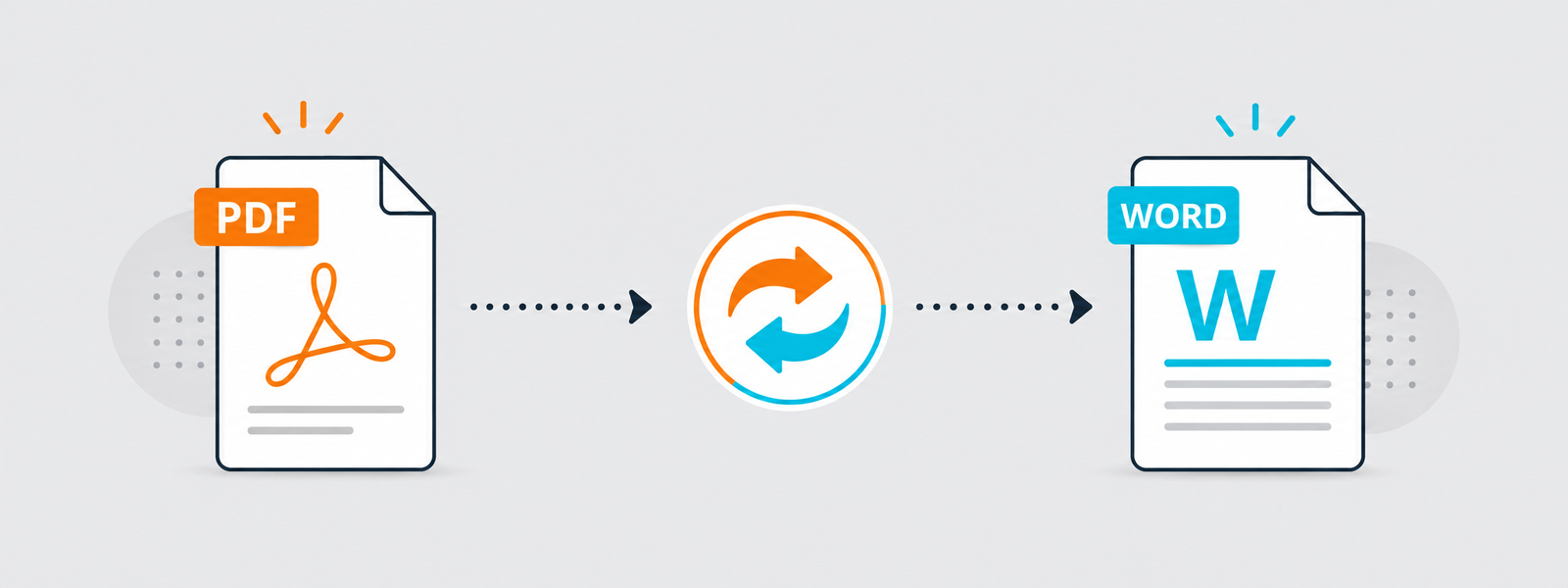
PDF to Word: حوّل محتوى PDF إلى مستند Word قابل للمراجعة
تساعدك أداة PDF to Word عندما تحتاج إلى تعديل محتوى ملف PDF بدل إعادة كتابته من الصفر. بعد رفع الملف، تنشئ الأداة نسخة Word يمكنك فتحها في برنامج يدعم هذا النوع من المستندات، ثم تبدأ بمراجعة النصوص والتنسيق وإجراء التعديلات التي تحتاجها.
هذا الخيار عملي جدًا عند التعامل مع العقود، والنماذج، والمحتوى المكتبي، والتقارير التي تحتاج إلى تحرير سريع. فبدل نسخ النص يدويًا أو إعادة بناء المستند من البداية، تحصل على ملف أقرب إلى الأصل ويمكنك العمل عليه مباشرة.
مع ذلك، تختلف النتيجة بحسب بنية الملف الأصلي. فعادة تكون المستندات النصية البسيطة أسهل في التحويل من الملفات التي تحتوي على أعمدة كثيرة، أو جداول معقدة، أو تصميم متداخل، أو عناصر موزعة بشكل غير تقليدي.
لهذا السبب، من المهم مراجعة ملف Word الناتج بعناية، خصوصًا إذا كان سيُستخدم رسميًا. راجع العناوين، والفقرات، والجداول، والصور، وتأكد من أن ترتيب المحتوى والأرقام والأسماء ما زال صحيحًا بعد التحويل.
ما الذي تقدمه أداة PDF to Word؟
الهدف من الأداة ليس مجرد استخراج النص، بل إنشاء مستند Word عملي يسهل مراجعته وتعديله. وبعد التحويل، يمكنك حفظ نسخة جديدة، أو تصحيح التنسيق، أو تعديل أجزاء محددة من المستند بحسب حاجتك.
ملف PDF واحد
اختر الملف المطلوب وتأكد من أنه يفتح بشكل صحيح قبل البدء، لأن جودة الملف الأصلي تؤثر في النتيجة النهائية.
نسخة قابلة للتعديل
الغرض من التحويل هو الحصول على مستند Word يمكنك مراجعته وتحريره بدل التعامل مع نص ثابت داخل PDF.
مراجعة التنسيق
بعد فتح الملف الناتج، افحص العناوين والفقرات والجداول والصور، خصوصًا إذا كان المستند يحتوي عناصر كثيرة.
توفير الوقت
الأداة مفيدة عندما تريد تعديل نص موجود بدل إعادة كتابته، خاصة في المحتوى المكتبي أو المستندات الدراسية.
إمكانية التحرير
بعد التحويل، يمكنك نقل الفقرات أو حذف أجزاء أو إضافة محتوى جديد بسهولة أكبر مقارنة بملف PDF الثابت.
مقارنة مع الأصل
عند استخدام المستند رسميًا، قارن نسخة Word بالملف الأصلي للتأكد من أن كل التفاصيل المهمة ما زالت صحيحة.
طريقة تحويل PDF إلى Word
العملية بسيطة من ناحية الاستخدام، لكن النتيجة الأفضل تعتمد على اختيار الملف الصحيح ثم مراجعة المستند الناتج بدل الاعتماد عليه مباشرة دون تدقيق.
خمس خطوات للحصول على ملف عملي
بعد انتهاء التحويل، افتح المستند في برنامج يدعم Word وراجع الفقرات والترويسات والجداول. وإذا كنت تخطط لتعديل الملف، فمن الأفضل حفظ نسخة جديدة باسم مختلف حتى يبقى الأصل متاحًا للرجوع إليه.
اختر ملف PDF
ارفع الملف أو اسحبه إلى منطقة الرفع.
تأكد من النسخة
راجع أنك اخترت الملف الصحيح قبل تنفيذ الأداة.
ابدأ التحويل
اضغط على تنفيذ الأداة وانتظر اكتمال العملية.
نزّل ملف Word
افتح الملف الناتج داخل البرنامج المناسب.
راجع واحفظ
صحح التنسيق واحفظ نسخة جديدة بعد التعديل.
ما الذي تراجعه بعد تحويل PDF إلى Word؟
ليست كل عناصر المستند تتأثر بالطريقة نفسها بعد التحويل. فبعض الملفات تنتقل بسلاسة، بينما تحتاج عناصر أخرى إلى مراجعة أكثر دقة، مثل الأعمدة أو الجداول أو العناصر المرئية.
أهم النقاط التي تستحق التدقيق
إذا كنت تنوي إرسال الملف بعد تعديله، فابدأ بفحص الهيكل العام ثم راجع التفاصيل الدقيقة. هذا يوفر عليك أخطاء مزعجة قد لا تلاحظها من النظرة الأولى.
| نوع المحتوى | ما الذي يحتاج مراجعة؟ |
|---|---|
| النصوص والفقرات | ترتيب الفقرات، المسافات، نوع الخط، والمحاذاة العامة. |
| الأعمدة المتعددة | تسلسل الفقرات وانتقال النص بين الأعمدة بشكل صحيح. |
| الجداول | حدود الخلايا، والمحاذاة، ودمج الصفوف أو الأعمدة عند الحاجة. |
| الصور والعناصر المرئية | المواضع، والأبعاد، وعلاقتها بالنص المحيط مقارنة بالملف الأصلي. |
| العناوين الرئيسية والفرعية | تسلسل المستويات، وحجم الخط، والتمييز بين العناوين والنص العادي. |
| الأرقام والتواريخ والأسماء | دقتها ومطابقتها للمصدر، خاصة في العقود أو الملفات الرسمية. |
متى تكون نتيجة التحويل أفضل؟
ترتفع جودة النتيجة عادة عندما يكون ملف PDF واضحًا ومنظمًا. أما إذا كان يحتوي على عناصر متداخلة أو تخطيط غير منتظم، فقد تحتاج نسخة Word إلى مراجعة أعمق بعد التحويل.
أمثلة تساعدك على التوقع الصحيح
لا يعني هذا أن الملفات المعقدة لا يمكن تحويلها، لكن من المهم أن تتوقع بعض التعديلات اليدوية، خاصة عند التعامل مع تخطيطات غير تقليدية أو صفحات مليئة بالتنسيقات الخاصة.
المستندات النصية البسيطة
تكون عادة الأسهل في التحويل، خصوصًا إذا كانت مبنية على فقرات واضحة وعناوين مرتبة.
الملفات متعددة الأعمدة
قد تحتاج إلى إعادة ترتيب بعض الفقرات يدويًا إذا انتقل النص بين الأعمدة بشكل غير متوقع.
الجداول المعقدة
غالبًا تحتاج إلى مراجعة حدود الخلايا والدمج الداخلي والمحاذاة بعد التحويل.
الملفات المصممة بصريًا
قد يتغير موضع الصور أو العناصر الرسومية، لذلك يلزم فحصها إذا كان الشكل النهائي مهمًا.
ملفات PDF الممسوحة ضوئيًا
إذا كان الملف في الأصل عبارة عن صورة أو سكانر، فقد تحتاج النتيجة إلى مراجعة أكبر من الملفات النصية الأصلية.
الملفات الرسمية
يجب مقارنتها بالمصدر بعناية قبل إرسالها أو اعتمادها، خاصة إذا كانت تتضمن بيانات مهمة.
نصائح للحصول على نتيجة عملية بعد التحويل
حتى عندما تكون نتيجة التحويل جيدة، تبقى المراجعة خطوة ضرورية. راجع النصوص الأساسية أولًا، ثم انتقل إلى التنسيق والتفاصيل الدقيقة.
خطوات بسيطة تقلل الأخطاء
هذه النصائح مفيدة خصوصًا إذا كنت ستستخدم المستند في بيئة عمل، أو سترسله إلى جهة رسمية، أو ستعيد تنسيقه للنشر أو الطباعة.
استخدم ملف PDF واضحًا
كلما كان المصدر أوضح وأفضل تنظيمًا، كانت نسخة Word الناتجة أسهل في المراجعة.
قارن بالمصدر
ضع ملف PDF وملف Word جنبًا إلى جنب عند مراجعة المستندات المهمة.
راجع الأرقام والأسماء
لا تكتفِ بالشكل العام؛ تأكد يدويًا من الأسماء والتواريخ والقيم الرقمية.
احفظ باسم مختلف
احتفظ بنسخة Word المعدلة باسم جديد حتى يبقى ملف PDF الأصلي مرجعًا واضحًا.
رتّب التنسيق بعد الفحص
ابدأ بتصحيح البنية الأساسية أولًا، ثم انتقل إلى الخطوط والمسافات والمحاذاة.
راجع الجداول والصور
هذه العناصر غالبًا تحتاج إلى نظرة دقيقة أكثر من الفقرات النصية المعتادة.
أسئلة شائعة حول تحويل PDF إلى Word
توضح الإجابات التالية أكثر النقاط التي تظهر عند مراجعة المستند الناتج، خاصة ما يتعلق بالتعديل، والتنسيق، والجداول، وترتيب النص.
التعديل والتنسيق
هل يصبح الملف قابلًا للتعديل؟
نعم، الهدف من الأداة هو إنشاء مستند Word يمكن فتحه ومراجعته وتعديله بدل التعامل مع PDF ثابت.
هل يبقى التنسيق مطابقًا تمامًا؟
ليس دائمًا. في الملفات البسيطة قد يكون قريبًا جدًا، بينما قد تحتاج الملفات المعقدة إلى مراجعة وضبط يدوي بعد التحويل.
لماذا تتغير بعض الخطوط؟
قد يستبدل البرنامج خطًا غير متوفر بخط آخر مشابه، لذلك يفضل مراجعة شكل النص بعد فتح الملف الناتج.
هل يمكن تعديل العناوين والفقرات بسهولة؟
نعم، بعد التحويل يمكنك تحرير النصوص، وإعادة ترتيب الفقرات، وتنسيق العناوين حسب الحاجة.
الجداول وترتيب النص وإعادة المحاولة
هل يمكن تعديل الجداول؟
نعم، يمكن مراجعتها وتعديلها، لكن الجداول المعقدة أو المدمجة قد تحتاج إلى تصحيح يدوي بعد التحويل.
ماذا أفعل إذا اختل ترتيب النص؟
أعد ترتيب الفقرات يدويًا، وقارن التسلسل بملف PDF الأصلي، خاصة إذا كان المستند يحتوي على أعمدة متعددة.
هل أحتاج إلى مقارنة النسخة الناتجة بالمصدر؟
نعم، خصوصًا إذا كان المستند مهمًا أو رسميًا. المقارنة السريعة تساعد على اكتشاف الأخطاء قبل مشاركة الملف.
كيف أحول ملفًا آخر؟
استخدم إعادة التعيين، ثم ارفع ملف PDF جديدًا وابدأ العملية مرة أخرى.
