
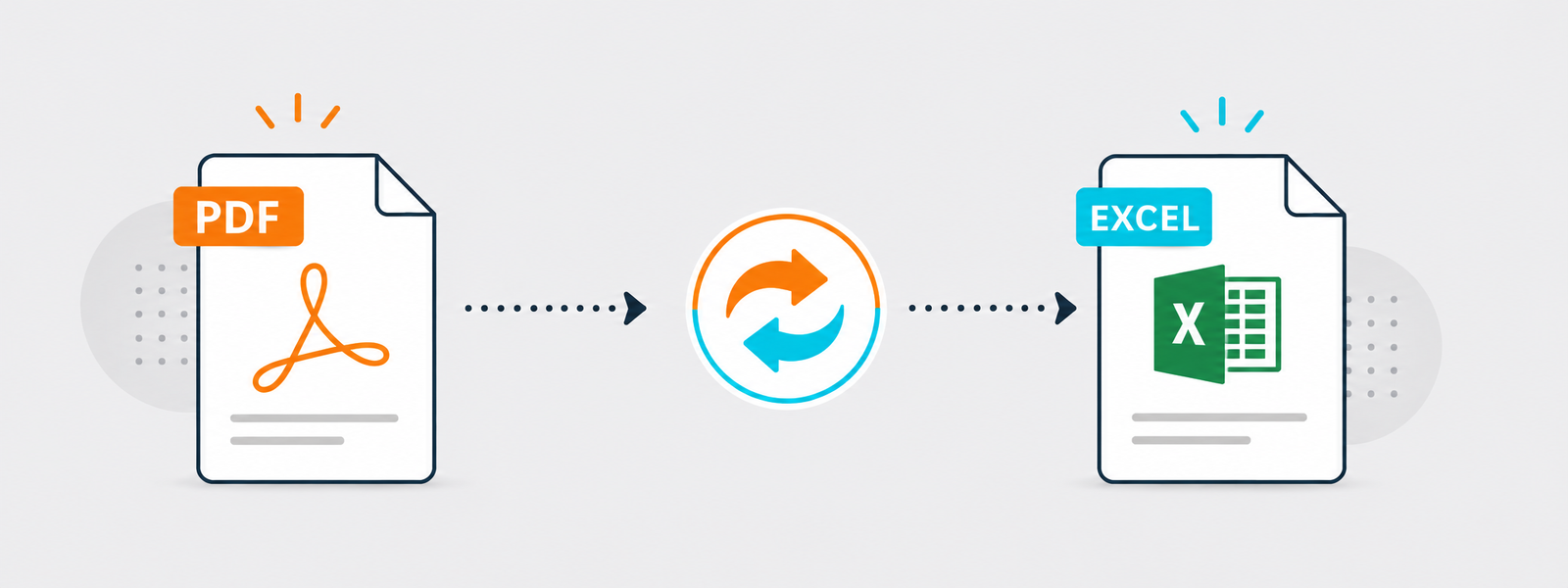
PDF to Excel: انقل بيانات PDF إلى ملف Excel قابل للمراجعة
تساعدك أداة PDF to Excel عندما يكون لديك تقرير أو كشف أو جدول محفوظ داخل ملف PDF، وتحتاج إلى مراجعة بياناته داخل برنامج جداول بيانات. بدل التعامل مع محتوى ثابت يصعب فرزه أو حسابه، تمنحك الأداة ملف Excel يمكن فتحه وفحصه والعمل عليه بسهولة أكبر.
هذا النوع من التحويل يكون مفيدًا خصوصًا مع الفواتير، والكشوف، والبيانات الإدارية، والتقارير التي تحتوي على صفوف وأعمدة واضحة. فبدل نسخ الأرقام يدويًا خلية خلية، يمكنك البدء من ملف قابل للمراجعة ثم تعديل ما يحتاج إلى تصحيح.
عادة تكون النتيجة أفضل عندما يحتوي ملف PDF على جداول واضحة ومنظمة. أما إذا كانت الصفحة ذات تصميم معقد، أو تحتوي على خلايا مدمجة، أو عناصر موزعة بطريقة غير منتظمة، فقد تحتاج بعض الأجزاء إلى ترتيب يدوي بعد التحويل.
لذلك من المهم عدم الاعتماد على الملف الناتج مباشرة في العمليات الحسابية أو القرارات المهمة قبل مراجعته. راجع الأرقام، وعناوين الأعمدة، والتواريخ، والخلايا المدمجة، ثم قارنها بالمصدر الأصلي إذا كانت البيانات حساسة أو رسمية.
ما الذي تقدمه أداة PDF to Excel؟
الهدف من الأداة هو نقل البيانات الموجودة داخل PDF إلى ملف Excel أسهل في القراءة والمراجعة والمعالجة. وبعد التحويل، يمكنك فحص القيم، أو ترتيب الأعمدة، أو متابعة الحسابات داخل بيئة عمل مناسبة للجداول.
رفع ملف PDF
اختر الملف الذي يحتوي على البيانات المطلوبة، ويفضل أن تكون الجداول فيه واضحة ومقروءة.
تحويل مباشر
تنفذ الأداة عملية التحويل مباشرة بعد اختيار الملف، دون خطوات إضافية معقدة داخل الصفحة.
مراجعة الخلايا
بعد فتح ملف Excel، افحص الأرقام، والعناوين، والصفوف، وتأكد من أن كل قيمة ظهرت في مكانها الصحيح.
تسهيل الحسابات
يساعدك الملف الناتج على فرز البيانات أو إجراء عمليات حسابية أو إعادة تنسيق الجداول بسهولة أكبر.
تقليل الإدخال اليدوي
بدل إعادة كتابة الأرقام يدويًا، تبدأ من ملف عملي يمكن مراجعته ثم تصحيح ما يلزم فقط.
مقارنة مع المصدر
عند التعامل مع بيانات مهمة، قارن ملف Excel بالـ PDF الأصلي قبل اعتماد القيم النهائية.
طريقة تحويل PDF إلى Excel
تبدأ العملية باختيار الملف المناسب، ثم تنفيذ التحويل، وبعدها مراجعة ملف Excel الناتج بعناية. هذه الخطوة الأخيرة مهمة جدًا إذا كانت البيانات ستُستخدم في حسابات أو تقارير أو قرارات إدارية.
خمس خطوات للحصول على ملف عملي
بمجرد فتح الملف الناتج، ابدأ بمراجعة البنية العامة للجدول، ثم انتقل إلى التدقيق في الأرقام والعناوين والتنسيقات، خصوصًا إذا كان المستند الأصلي يحتوي على أكثر من جدول أو تنسيق متقدم.
اختر ملف PDF
ارفع الملف أو اسحبه إلى منطقة الرفع.
راجع المحتوى
تأكد من وجود الجدول أو البيانات التي تحتاجها داخل الملف.
ابدأ التحويل
اضغط على تنفيذ الأداة وانتظر حتى تكتمل العملية.
نزّل ملف Excel
افتح الملف الناتج في برنامج جداول بيانات مناسب.
راجع القيم والخلايا
افحص الأرقام والأعمدة والتنسيقات قبل متابعة الحسابات.
ما الذي يجب مراجعته بعد التحويل؟
عند تحويل PDF إلى Excel، لا تقتصر المراجعة على قراءة الجدول بشكل سريع. بعض التفاصيل الصغيرة قد تؤثر في النتيجة النهائية، خصوصًا عندما يتعلق الأمر بالأرقام أو التواريخ أو الخلايا المدمجة.
أهم العناصر التي تستحق التدقيق
ابدأ بالأرقام، ثم راجع بنية الجدول والعناوين. وبعد ذلك، انتقل إلى التنسيقات الخاصة مثل الكسور والتواريخ ومواضع الأعمدة، لأنها من أكثر النقاط التي قد تتغير عند التحويل.
| العنصر | سبب المراجعة |
|---|---|
| الأرقام والكسور | للتأكد من الفواصل العشرية، والإشارات، وطريقة عرض القيم الرقمية. |
| عناوين الأعمدة | للتأكد من أن كل عنوان ما زال فوق العمود الصحيح بعد التحويل. |
| الخلايا المدمجة | قد تحتاج إلى إعادة ترتيب أو فك دمج أو تنظيم يدوي حتى يصبح الجدول أسهل في الاستخدام. |
| التواريخ | قد يعرضها برنامج الجداول بتنسيق مختلف، لذلك يفضل مراجعتها قبل الاعتماد عليها. |
| الصفوف والأعمدة | للتأكد من أن البيانات لم تنتقل إلى أعمدة غير صحيحة أو صفوف غير مقصودة. |
| الخلايا الفارغة | قد تظهر نتيجة الفصل بين الأعمدة أو تغيّر التنسيق، وتحتاج إلى مراجعة قبل المتابعة. |
متى تكون نتيجة التحويل أكثر عملية؟
جودة النتيجة ترتبط إلى حد كبير بطبيعة ملف PDF نفسه. كلما كانت البيانات منظمة داخل جداول واضحة، كانت عملية التحويل أسهل، وكانت المراجعة اللاحقة أخف.
أمثلة تساعدك على توقع النتيجة
الملفات البسيطة لا تحتاج غالبًا إلا إلى مراجعة خفيفة، بينما قد تتطلب الجداول المعقدة أو المتداخلة بعض الترتيب اليدوي للوصول إلى شكل مناسب للعمل.
الجداول الواضحة
تكون عادة أفضل من غيرها في التحويل، لأن الصفوف والأعمدة تكون محددة بشكل يسهل على الأداة قراءته.
الخلايا المدمجة
قد تحتاج إلى تعديل بعد التحويل، خاصة إذا كانت البيانات موزعة على أكثر من مستوى داخل الجدول.
التصميمات المعقدة
الملفات التي تجمع بين نصوص ورسومات وجداول كثيرة قد تحتاج إلى مراجعة أكبر من الملفات المباشرة.
التقارير متعددة الصفحات
من المفيد مراجعة كل جزء على حدة، خصوصًا إذا كان التقرير يحتوي على أقسام أو جداول متكررة.
الملفات الممسوحة ضوئيًا
قد تكون أقل دقة من ملفات PDF الأصلية المبنية من جدول رقمي، لذلك تحتاج إلى تدقيق إضافي.
الجداول المالية
يجب مراجعتها بعناية مضاعفة، لأن أي فرق بسيط في الأرقام قد يؤثر على الحسابات اللاحقة.
نصائح للحصول على نتيجة عملية بعد التحويل
حتى مع الملفات الجيدة، تبقى المراجعة خطوة ضرورية. الهدف من الأداة هو تسهيل الوصول إلى البيانات داخل Excel، لا إلغاء الحاجة إلى التدقيق، خاصة في الملفات الحساسة.
خطوات بسيطة تقلل الأخطاء
يمكنك توفير وقت كبير إذا بدأت بمراجعة أهم القيم أولًا، ثم انتقلت إلى الترتيب والتنسيق، بدل الغرق في كل التفاصيل من البداية.
استخدم PDF واضحًا
كلما كان الملف الأصلي منظمًا وواضحًا، كانت البيانات الناتجة أسهل في الفحص والعمل.
راجع الأرقام أولًا
ابدأ بالقيم الأساسية، خاصة المبالغ والإجماليات والنسب، لأنها الأهم في أغلب الجداول.
افحص التواريخ يدويًا
قد يتغير تنسيق التاريخ تلقائيًا، لذلك من الأفضل التأكد من صحة العرض والقيمة معًا.
راجع عناوين الأعمدة
تأكد من أن كل عنوان ما زال مرتبطًا بالبيانات الموجودة تحته مباشرة.
قارن الملف بالمصدر
ضع PDF الأصلي وملف Excel بجانب بعضهما عند مراجعة البيانات المهمة أو الرسمية.
احفظ نسخة معدلة
بعد الانتهاء من التصحيح، احفظ نسخة جديدة حتى يبقى الملف الأول مرجعًا عند الحاجة.
أسئلة شائعة حول تحويل PDF إلى Excel
توضح الإجابات التالية أهم النقاط التي تظهر بعد التحويل، خاصة ما يتعلق بالخلايا، والأرقام، والتواريخ، وطريقة التعامل مع الجداول الناتجة.
الجداول والبيانات
هل تتحول الجداول إلى خلايا قابلة للتعديل؟
نعم، الهدف من الأداة هو إنشاء ملف Excel يمكن مراجعة بياناته والعمل عليها، لكن الجداول المعقدة قد تحتاج إلى ترتيب أو تعديل يدوي بعد التحويل.
هل تصلح الأداة للملفات التي لا تحتوي على جداول؟
أفضل استفادة تكون عادة مع الجداول والبيانات المنظمة. أما الملفات غير المبنية على شكل جدول فقد تكون نتيجتها أقل عملية داخل Excel.
لماذا تظهر بعض الخلايا المدمجة بشكل مختلف؟
لأن بعض الجداول تعتمد على تنسيق خاص داخل PDF، وقد تحتاج إلى إعادة تنظيم يدوي داخل Excel حتى يصبح الشكل أوضح وأسهل للاستخدام.
هل يمكن متابعة الحسابات مباشرة بعد التحويل؟
يفضل مراجعة القيم أولًا، ثم التأكد من صحة أماكنها وتنسيقها قبل إجراء أي عمليات حسابية أو اعتماد النتائج.
الأرقام والتنسيقات وإعادة المحاولة
لماذا تتغير بعض الأرقام أو التواريخ؟
قد يطبق برنامج الجداول تنسيقًا تلقائيًا على القيم أو التواريخ، لذلك يجب مراجعتها يدويًا قبل الاعتماد عليها.
ماذا أفعل إذا ظهرت البيانات في أعمدة غير مناسبة؟
راجع ترتيب الأعمدة، ثم أعد تنظيم الخلايا يدويًا عند الحاجة، خاصة في الجداول المعقدة أو متعددة المستويات.
هل أعتمد على النتيجة مباشرة؟
في الملفات الحساسة أو المهمة، لا. راجع القيم وقارنها بالمصدر قبل استخدامها في قرار مالي أو إداري أو تحليلي.
كيف أحول ملفًا آخر؟
استخدم إعادة التعيين، ثم اختر ملف PDF جديدًا وابدأ العملية مرة أخرى.
