
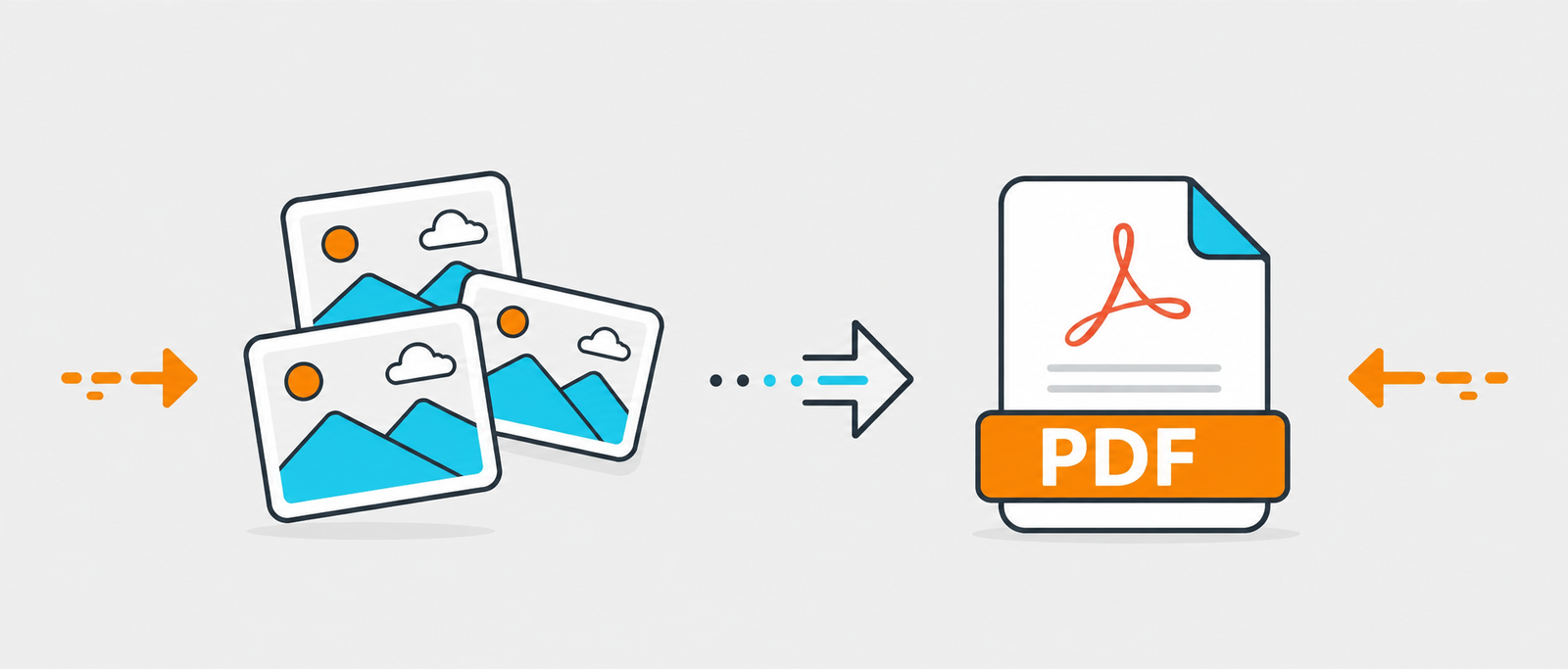
Images to PDF: تحويل الصور إلى PDF في ملف واحد مرتب
اجمع صور المستندات بدل إرسالها واحدة تلو الأخرى
تساعدك أداة Images to PDF على تحويل الصور إلى PDF وجمعها داخل مستند واحد مرتب وسهل المشاركة. فإذا كانت لديك صور لهوية أو إيصالات أو فواتير أو أوراق دراسية أو صفحات التقطتها بالجوال، يمكنك جمعها في ملف واحد بدل إرسال كل صورة بصورة منفصلة.
كذلك يصبح الملف أسهل في الحفظ والرفع إلى النماذج والمنصات التي تقبل ملفات PDF فقط. ومن ناحية أخرى، يستطيع المستلم فتح مستند واحد والتنقل بين صفحاته بالترتيب دون البحث بين مجموعة كبيرة من الصور.
جهّز الصور قبل بدء التحويل
افتح الصور أولًا واحذف النسخ المكررة أو غير الواضحة. كما يفضل ترتيبها مسبقًا حسب التسلسل الذي تريد ظهوره داخل الملف، لأن كل صورة ستتحول إلى صفحة مستقلة في المستند النهائي.
على سبيل المثال، إذا كانت الصور تمثل عقدًا أو تقريرًا، ضع الغلاف أو الصفحة الأولى في البداية، ثم أضف بقية الصفحات بالترتيب. وبذلك لن تحتاج إلى إعادة إنشاء الملف بسبب صفحة موضوعة في المكان الخطأ.
وازن بين وضوح الصور وحجم الملف
تعتمد جودة ملف PDF بدرجة كبيرة على جودة الصور الأصلية. لذلك تأكد من وضوح الأسماء والأرقام والتوقيعات، وراجع الإضاءة وحواف الورقة قبل التحويل.
في المقابل، قد تجعل الصور شديدة الدقة الملف أكبر من اللازم. وفي النهاية، الأفضل هو استخدام صور واضحة بالحجم المناسب، ثم مراجعة الملف الناتج قبل رفعه أو مشاركته.
كيف تستخدم Images to PDF بطريقة صحيحة؟
اعتبر كل صورة صفحة مستقلة داخل المستند النهائي. لذلك راجع الوضوح والترتيب والاتجاه قبل رفع الصور، ثم افتح ملف PDF بعد إنشائه وتأكد من أن الصفحات ظهرت بالشكل المطلوب.
خطوات تحويل الصور إلى PDF
- اختر الصور النهائية من جهازك.
- بعد ذلك رتبها حسب تسلسل الصفحات.
- ابدأ إنشاء ملف PDF من الصور.
- في النهاية افتح الملف وراجع كل صفحة.
متى تكون الأداة مفيدة؟
- عند جمع صور مستندات داخل ملف واحد.
- عند تحويل أوراق دراسية أو ملاحظات مصورة.
- كذلك عند تجهيز إيصالات وفواتير للأرشفة.
- عند رفع صور متعددة في خانة تقبل PDF فقط.
نصائح قبل اعتماد الملف
- استخدم صورًا واضحة بإضاءة مناسبة.
- راجع اتجاه الصور قبل بدء التحويل.
- تأكد من عدم قص الأرقام أو التوقيعات.
- احذف الصور المكررة وغير المطلوبة.
كيف ترتب الصور قبل تحويلها إلى PDF؟
ترتيب الصور قبل التحويل يوفر عليك إعادة العملية لاحقًا. لذلك راجع جميع الصور مرة واحدة، وحدد الصفحة الأولى، ثم ضع بقية الصفحات حسب التسلسل الذي يحتاج إليه القارئ.
أربع خطوات للحصول على ملف منظم
يمكن أن تكون الصور واضحة وجيدة، لكن ترتيبها الخاطئ يجعل المستند صعب المراجعة. كما يساعد استخدام أسماء أو أرقام مؤقتة للصور على معرفة موضع كل صفحة قبل رفعها.
راجع جميع الصور
افتح الصور واحذف النسخ المشوشة أو المكررة قبل رفعها.
حدد الصفحة الأولى
بعد ذلك اختر الغلاف أو بداية المستند وضعها أولًا.
رتب بقية الصفحات
ضع الصور حسب تسلسل القراءة أو التاريخ أو رقم الصفحة.
راجع الملف النهائي
في النهاية افتح ملف PDF وتأكد من ترتيب جميع الصفحات.
أنواع الصور التي يمكن جمعها داخل ملف PDF
يمكن تحويل أنواع مختلفة من صور المستندات إلى ملف PDF واحد. ومع ذلك، تختلف طريقة التجهيز حسب المحتوى الموجود في الصورة ومدى أهمية التفاصيل المكتوبة فيها.
جهّز كل نوع بالطريقة التي تناسبه
على سبيل المثال، تحتاج صورة الهوية إلى وضوح الأرقام والحواف، بينما تحتاج الورقة الدراسية إلى ظهور النص كاملًا. كذلك يفضل ترتيب الفواتير حسب التاريخ أو الرقم المرجعي قبل التحويل.
| نوع الصور | أفضل طريقة للترتيب | ما الذي يجب مراجعته؟ | استخدام مقترح |
|---|---|---|---|
| صور الهوية والمستندات الرسمية | ضع الوجه الأمامي أولًا ثم الخلفي والمرفقات | وضوح الاسم والرقم والصورة والحواف | تجهيز ملف واحد للرفع إلى نموذج أو جهة رسمية |
| الفواتير والإيصالات | رتبها حسب التاريخ أو الرقم المرجعي | ظهور المبلغ والتاريخ وبيانات الجهة | الأرشفة أو المشاركة مع المحاسب أو العميل |
| الأوراق الدراسية | رتبها حسب الفصل أو رقم الصفحة | وضوح النص وعدم فقدان أي جزء من الهامش | إنشاء مذكرة أو ملف قراءة واحد |
| العقود والنماذج المصورة | الغلاف ثم الصفحات بالتسلسل ثم التوقيع | اكتمال البنود والتوقيعات والأختام | تجهيز نسخة رقمية مرتبة للمراجعة |
| ملاحظات مكتوبة باليد | رتب الصور حسب الموضوع أو وقت الكتابة | الإضاءة وثبات الصورة وقابلية الخط للقراءة | حفظ الملاحظات داخل مستند واحد |
كيف تحصل على صور واضحة قبل إنشاء ملف PDF؟
التحويل لا يصلح مشكلة موجودة أصلًا في الصورة. فإذا كانت الورقة مائلة أو النص غير واضح أو جزء من المستند مقصوصًا، فسيظهر ذلك داخل ملف PDF أيضًا.
راجع الصورة كما لو كانت صفحة نهائية
قبل الرفع، افتح كل صورة بالحجم الكامل وتأكد من إمكانية قراءة النصوص الصغيرة. ومن ناحية أخرى، تجنب المساحات الزائدة التي تجعل المستند يبدو غير مرتب أو تزيد حجم الصورة دون فائدة.
الإضاءة
استخدم إضاءة متوازنة وتجنب الظلال القوية التي تغطي النص أو حواف الورقة.
استقامة الصورة
صوّر الورقة من الأعلى مباشرة حتى لا تظهر الأسطر مائلة أو غير متناسقة.
قص الحواف
كذلك احذف المساحات المحيطة بالمستند دون قص جزء من النص أو التوقيع.
وضوح النصوص
كبّر الصورة وتأكد من أن الأرقام والأسماء والتواريخ قابلة للقراءة.
اتجاه الصفحة
دوّر الصور الأفقية أو المقلوبة قبل إنشاء ملف PDF النهائي.
الصور المكررة
احذف أي نسخة مكررة حتى لا تظهر الصفحة نفسها أكثر من مرة داخل الملف.
ما الذي يجب مراجعته بعد تحويل الصور إلى PDF؟
ظهور الملف ونجاح تنزيله لا يعنيان أنه جاهز للإرسال مباشرة. لذلك افتحه وانتقل بين صفحاته، وتأكد من أن الترتيب والاتجاه والوضوح يتوافقون مع الغرض من المستند.
قائمة فحص النسخة النهائية
كما يفضل مقارنة عدد صفحات الملف بعدد الصور التي اخترتها. وفي النهاية، استخدم اسمًا واضحًا للملف حتى يسهل على المستلم معرفة محتواه دون فتحه.
عدد الصفحات
تأكد من أن عدد صفحات PDF يطابق عدد الصور التي أضفتها.
ترتيب الصور
راجع الصفحة الأولى ثم بقية الصفحات حتى تتأكد من صحة التسلسل.
اتجاه الصفحات
تأكد من عدم وجود صفحة مقلوبة أو أفقية بصورة غير مقصودة.
اكتمال الحواف
كذلك راجع الأرقام والتوقيعات والأختام القريبة من أطراف الصور.
حجم الملف النهائي
تحقق من الحجم إذا كنت سترفعه إلى منصة تحدد حدًا أقصى للمرفقات.
اسم الملف
استخدم اسمًا مختصرًا وواضحًا يصف محتوى المستند أو الغرض منه.
أسئلة شائعة حول Images to PDF وتحويل الصور إلى PDF
توضح الإجابات التالية أهم النقاط المتعلقة بترتيب الصور وجودتها وحجم الملف الناتج وطريقة استخدام الأداة من الجوال.
ترتيب الصور وجودة الصفحات
هل ترتيب الصور يؤثر في ترتيب صفحات PDF؟
نعم، تظهر الصور داخل المستند حسب ترتيبها عند تجهيز العملية. لذلك ضع الغلاف أو الصفحة الأولى في البداية، ثم أضف بقية الصور حسب تسلسل المستند المطلوب.
هل يمكن استخدام صور ملتقطة بالجوال؟
نعم، لكن تأكد من أن الإضاءة جيدة وأن الورقة مستقيمة والنص واضح. كما يفضل قص المساحات الزائدة ومراجعة حواف المستند قبل التحويل.
هل يؤدي التحويل إلى تحسين جودة الصورة؟
لا، تعتمد جودة صفحة PDF على جودة الصورة الأصلية. فإذا كانت الصورة ضبابية أو مظلمة، فستظل التفاصيل محدودة الوضوح بعد وضعها داخل الملف.
هل يمكن تغيير ترتيب الصور قبل إنشاء الملف؟
نعم، رتّب الصور وفق الخيارات المتاحة داخل الأداة قبل بدء التحويل. وبعد إنشاء الملف، افتحه وتأكد من ظهور الصفحات بالتسلسل الصحيح.
حجم الملف والاستخدام من الأجهزة المختلفة
لماذا أصبح ملف PDF الناتج كبيرًا؟
غالبًا يكون السبب استخدام عدد كبير من الصور أو صور عالية الدقة. احذف النسخ المكررة، ثم يمكنك ضغط ملف PDF الناتج بعد مراجعة وضوح صفحاته.
هل أستطيع إنشاء ملف PDF من الجوال؟
نعم، يمكنك اختيار الصور الموجودة على الجوال وتشغيل الأداة من المتصفح. وفي النهاية، افتح الملف وتأكد من ترتيب الصفحات ووضوح النصوص.
هل يمكن جمع صور مختلفة المقاسات؟
نعم، لكن قد يظهر اختلاف بين أحجام الصفحات أو المساحات البيضاء حول الصور. لذلك راجع النتيجة للتأكد من أن شكل المستند مناسب لاستخدامك.
ماذا أفعل إذا وجدت صفحة مكررة؟
ارجع إلى الصور الأصلية واحذف النسخة المكررة، ثم أنشئ الملف مرة أخرى. كما يمكنك الاحتفاظ بالصور الأصلية إلى أن تنتهي من اعتماد النسخة النهائية.
