
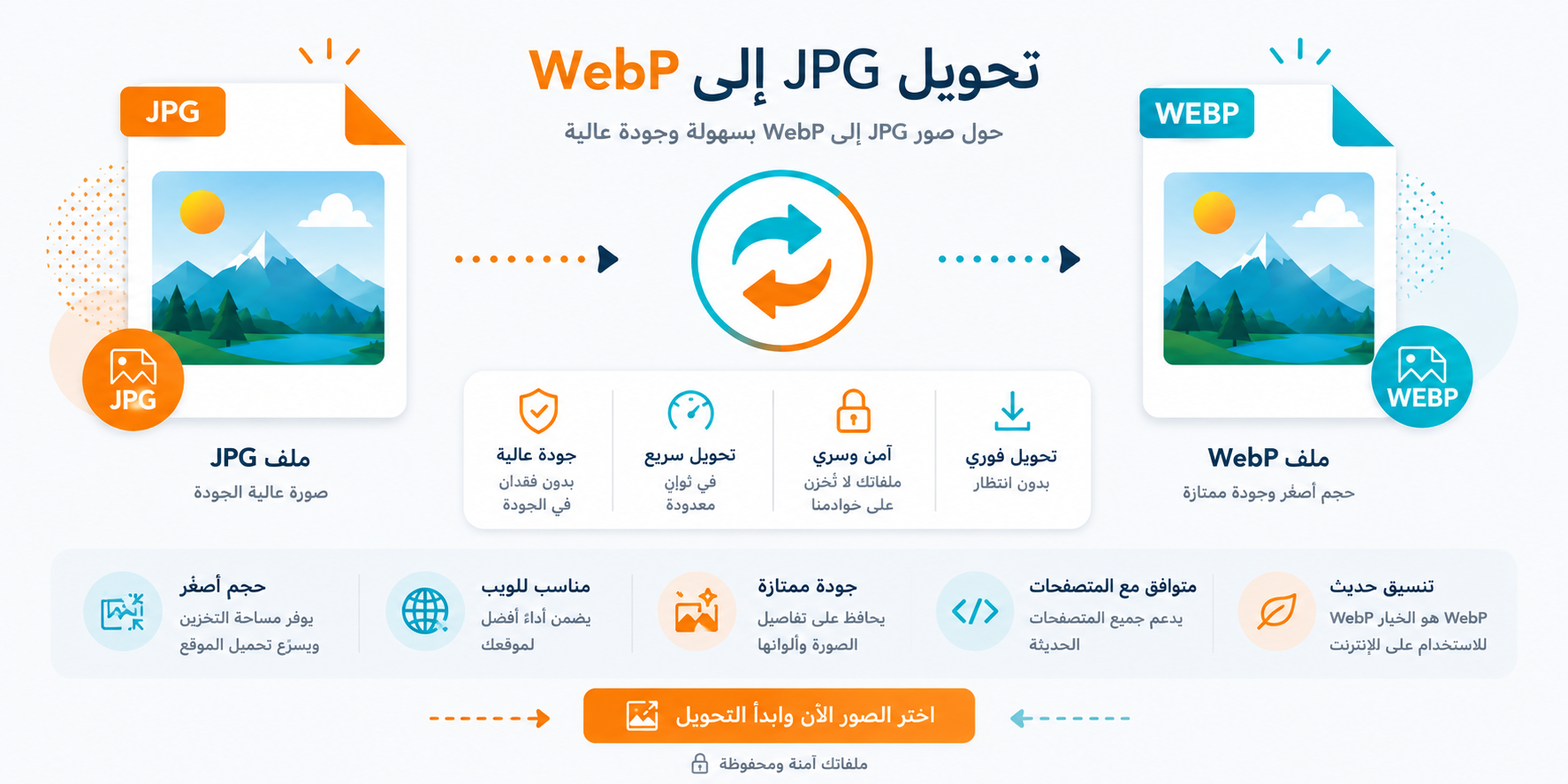
تحويل JPG إلى WebP للحصول على صور أخف للمواقع
عندما يحتوي الموقع على عدد كبير من الصور، تصبح أحجام الملفات جزءًا مهمًا من تجربة التصفح. فقد تكون صورة JPG ممتازة من حيث الشكل، لكنها أكبر من اللازم بالنسبة للمساحة التي ستظهر فيها داخل الصفحة.
هنا تكون WebP خيارًا عمليًا. يمكنك إنشاء نسخة جديدة من صورة JPG بصيغة أكثر ملاءمة للاستخدام داخل المواقع، ثم مقارنة الحجم والجودة واختيار النسخة التي تمنحك أفضل توازن بين الوضوح وسرعة التحميل.
المهم ألا تنظر إلى التحويل باعتباره مجرد تغيير للامتداد. النتيجة الجيدة هي صورة تظهر بالشكل المطلوب، بحجم مناسب، ومن دون فقد ملحوظ في التفاصيل التي يحتاجها المستخدم.
ما الفرق بين JPG وWebP في الاستخدام العملي؟
كلتا الصيغتين مناسبة للصور الرقمية، لكن طريقة الاستخدام هي التي تحدد أيهما أفضل. JPG تتميز بالانتشار الواسع، بينما تكون WebP مفيدة عندما يكون تحسين صور الموقع وتقليل حجمها من الأولويات.
صيغة عملية ومتوافقة
تُستخدم JPG على نطاق واسع للصور الفوتوغرافية، وتتعامل معها معظم الأجهزة والبرامج والمنصات بسهولة. ولهذا تبقى مناسبة للمشاركة والأرشفة والاستخدام اليومي.
صيغة مناسبة للويب
توفر WebP خيارات ضغط مناسبة للاستخدام داخل المواقع، ويمكن أن تساعد على الحصول على ملفات أخف مع الحفاظ على مستوى جودة جيد عند اختيار الإعداد المناسب.
حالات يفيد فيها تحويل JPG إلى WebP
صور المقالات
يساعد استخدام صور بأحجام مناسبة على تخفيف كمية البيانات التي يحتاج الزائر إلى تحميلها أثناء قراءة الصفحة.
صور المنتجات
عندما يحتوي المتجر على عشرات أو مئات الصور، يصبح تقليل حجم كل صورة مفيدًا في تحسين تجربة تصفح الصفحات.
الصفحات الرئيسية
الصور الكبيرة في واجهات المواقع قد تؤثر في سرعة ظهور الصفحة، لذلك يفيد تجهيز نسخة مناسبة للويب.
معارض الصور
تكون الملفات الأخف أكثر ملاءمة عندما تعرض الصفحة عددًا كبيرًا من الصور في الوقت نفسه.
التصفح عبر الجوال
تقليل كمية البيانات المطلوبة لعرض الصور يكون مفيدًا خصوصًا للمستخدمين الذين يتصفحون عبر شبكات أبطأ.
تحسين مكتبة الصور
يمكنك تجهيز نسخ WebP للاستخدام في الموقع مع الاحتفاظ بملفات JPG الأصلية للأرشفة أو التعديل.
كيفية تحويل JPG إلى WebP
ابدأ بالصورة الأصلية، ثم أنشئ نسخة WebP وراجع النتيجة بالحجم الذي ستظهر به داخل الموقع.
اختر صورة JPG
استخدم النسخة الأصلية أو أفضل نسخة متاحة حتى تبدأ من مصدر واضح.
راجع الأبعاد
عندما تكون الصورة أكبر بكثير من مساحة العرض، غيّر المقاس أولًا حتى لا تحتفظ بأبعاد غير ضرورية.
أنشئ نسخة WebP
نفّذ التحويل باستخدام مستوى جودة متوازن يناسب الصور المعروضة داخل الموقع.
قارن النتيجة
افتح WebP الجديدة وقارن حجمها ووضوحها بملف JPG قبل اعتمادها.
لا تجعل حجم الملف هو المعيار الوحيد
من السهل الانشغال بالحصول على أصغر ملف ممكن، لكن الضغط القوي قد يؤثر في التفاصيل الدقيقة. لذلك راجع الصورة بالحجم الذي ستظهر به فعلًا داخل الصفحة، وليس من خلال رقم الحجم وحده.
لماذا يمكن أن تكون WebP مفيدة للمواقع؟
الصور من أكبر العناصر المرئية التي تحملها صفحات كثيرة، لذلك فإن تجهيزها بأبعاد وحجم مناسبين يقلل كمية البيانات التي تحتاج الصفحة إلى نقلها إلى الزائر.
تحويل JPG إلى WebP قد يكون جزءًا من هذه العملية، لكنه ليس الخطوة الوحيدة. فالأبعاد المناسبة، واختيار مستوى الجودة، وعدد الصور داخل الصفحة كلها عوامل مهمة أيضًا.
استخدم أبعادًا واقعية
لا ترفع صورة بعرض ضخم إذا كانت ستظهر داخل بطاقة أو مساحة صغيرة.
اختر جودة مناسبة
استخدم جودة تحافظ على المظهر الذي تحتاجه دون إنشاء ملف أثقل من اللازم.
اختبر الصفحة نفسها
راجع الصور بعد نشرها داخل التصميم الفعلي، لأن النتيجة النهائية تُقيّم في سياق الصفحة وليس داخل الملف وحده.
خطوات تساعدك على الحصول على نتيجة أفضل
احتفظ بالصورة الأصلية
اجعل ملف JPG الأصلي هو النسخة المرجعية، واستخدم WebP كنسخة مخصصة للنشر.
حدد مكان الاستخدام
معرفة حجم ومساحة عرض الصورة تساعدك على تحديد الأبعاد والجودة التي تحتاجها فعليًا.
غيّر المقاس عند الحاجة
الصورة ذات الأبعاد الكبيرة جدًا قد تظل غير فعالة حتى بعد تغيير الصيغة.
قارن حجم الملف
راجع حجم JPG وWebP فعليًا بدل افتراض أن الصيغة الجديدة ستكون دائمًا أصغر.
افحص الجودة بصريًا
افتح النسخة الجديدة بالحجم الطبيعي وتأكد من بقاء التفاصيل المهمة واضحة.
اختبرها في الموقع
تأكد من ظهور الصورة كما ينبغي داخل الصفحة قبل حذف أي نسخة أصلية.
راجع ملف WebP بعد التحويل
التحويل الناجح هو الذي يمنحك صورة مناسبة للاستخدام الفعلي، بحجم معقول ومن دون فرق مزعج في الشكل.
قارن حجم WebP الجديدة بحجم ملف JPG الأصلي.
افتح الصورة بالحجم الطبيعي وافحص النصوص والوجوه والحواف والتفاصيل.
تأكد من أن الأبعاد تناسب المكان الذي ستظهر فيه الصورة داخل الموقع.
اختبر الصورة داخل الصفحة الفعلية واحتفظ بملف JPG الأصلي بعد اعتماد النتيجة.
