
Reorder PDF: إعادة ترتيب صفحات PDF بطريقة صحيحة
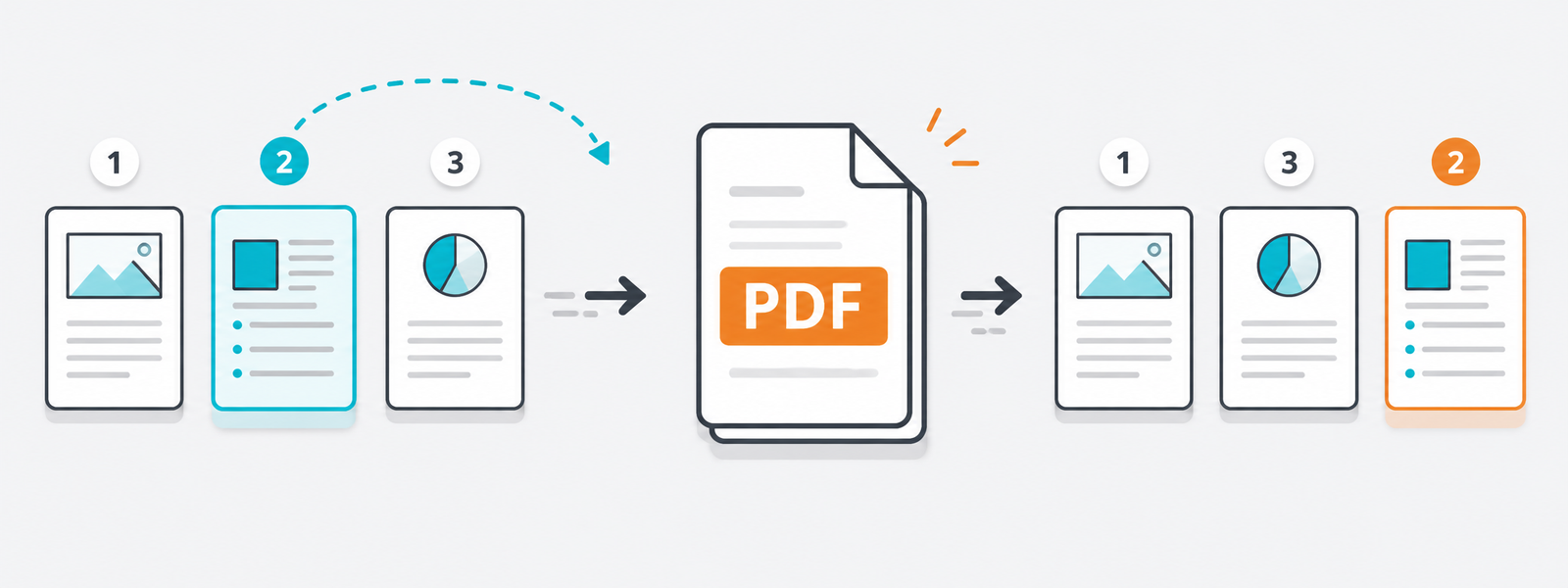
تساعدك أداة Reorder PDF على تغيير ترتيب صفحات ملف PDF دون حذف محتواه أو تعديل جودة صفحاته. وتكون هذه الخطوة مفيدة عندما تُمسح الأوراق ضوئيًا بترتيب غير صحيح، أو عندما تُجمع صفحات من مصادر مختلفة داخل مستند واحد.
كذلك يمكنك تقديم صفحة مهمة إلى بداية التقرير، أو نقل الغلاف إلى موضعه الصحيح، أو عكس ترتيب المستند كاملًا. وتعتمد العملية على كتابة أرقام الصفحات حسب التسلسل الجديد الذي تريد ظهوره.
على سبيل المثال، إذا كان الملف يتكون من أربع صفحات وأردت نقل الصفحة الرابعة إلى البداية، فاكتب 4,1,2,3. بعد ذلك تتحول الصفحة الرابعة إلى الصفحة الأولى، بينما تبقى بقية الصفحات بالترتيب المحدد.
يجب أن يظهر رقم كل صفحة مرة واحدة فقط. والسبب هو أن الأداة مخصصة لإعادة الترتيب، ولذلك لا تحذف الصفحات ولا تضيف نسخًا مكررة منها.
كيف تكتب ترتيب صفحات PDF الجديد؟
ابدأ بمعرفة عدد صفحات الملف، ثم اكتب جميع أرقام الصفحات حسب التسلسل المطلوب. كما يجب فصل الأرقام بالطريقة التي تقبلها الأداة، والتأكد من عدم نسيان أي صفحة.
تقديم صفحة إلى البداية
لملف من أربع صفحات، استخدم 4,1,2,3 لنقل الصفحة الرابعة إلى البداية، ثم إبقاء الصفحات الأخرى بعدها.
عكس ترتيب الصفحات
لملف من خمس صفحات، اكتب 5,4,3,2,1. نتيجة لذلك، تبدأ النسخة الجديدة بالصفحة الأخيرة وتنتهي بالأولى.
تبديل صفحتين
عندما تكون الصفحتان الثانية والثالثة في موضع خاطئ، استخدم 1,3,2 ثم أكمل بقية أرقام الصفحات.
كتابة جميع الصفحات
يجب إدخال كل رقم مرة واحدة، لأن القائمة الناقصة قد تعني حذف صفحة، بينما الرقم المكرر يعني تكرارها.
الاحتفاظ بأبعاد الصفحات
تبقى كل صفحة بمقاسها واتجاهها الأصلي، سواء كانت رأسية أو أفقية أو ذات أبعاد مخصصة.
الحفاظ على الجودة
تُنقل صفحات PDF مباشرة إلى الملف الجديد، ولذلك لا تحتاج إلى تحويلها إلى صور أو لقطات شاشة.
طريقة إعادة ترتيب صفحات PDF
تعتمد العملية على تحديد التسلسل الجديد بدقة. لذلك راجع الملف أولًا، ثم دوّن الترتيب المطلوب قبل تنفيذ الأداة.
خمس خطوات للحصول على ملف مرتب
يساعدك فتح الملف في نافذة أخرى على مقارنة أرقام الصفحات بمحتواها. بعد ذلك تستطيع كتابة الترتيب الجديد بثقة أكبر، خصوصًا عندما يكون المستند طويلًا.
اختر ملف PDF
ارفع الملف الذي تريد تغيير ترتيب صفحاته.
احسب الصفحات
تأكد من عدد الصفحات من الأولى حتى الأخيرة.
حدد الترتيب
اكتب تسلسل الأرقام الجديد دون حذف أو تكرار.
نفّذ العملية
اضغط على زر التنفيذ وانتظر إنشاء الملف الجديد.
راجع النتيجة
في النهاية افتح الملف وتحقق من ترتيب كل صفحة.
أمثلة عملية على ترتيب صفحات PDF
تختلف قائمة الترتيب باختلاف النتيجة المطلوبة. ومع ذلك، يمكنك فهم الطريقة بسهولة من خلال مقارنة الترتيب الأصلي بالتسلسل الجديد.
نماذج جاهزة تساعدك على كتابة الأرقام
توضح الأمثلة التالية بعض الحالات الشائعة. كما يمكنك تطبيق الفكرة نفسها على ملفك مهما كان عدد صفحاته.
| الترتيب الجديد | الحالة | النتيجة | عدد الصفحات |
|---|---|---|---|
| 4,1,2,3 | نقل الصفحة الأخيرة إلى البداية | تصبح الصفحة الرابعة أول صفحة في الملف | 4 صفحات |
| 5,4,3,2,1 | عكس ترتيب المستند كاملًا | يبدأ الملف بالصفحة الخامسة وينتهي بالأولى | 5 صفحات |
| 1,3,2,4 | تبديل الصفحتين الثانية والثالثة | تبقى الأولى والرابعة في مكانهما | 4 صفحات |
| 2,3,4,1 | نقل الصفحة الأولى إلى النهاية | تبدأ النسخة الجديدة بالصفحة الثانية | 4 صفحات |
| 1,2,5,3,4 | تقديم الصفحة الخامسة | تظهر الصفحة الخامسة بعد الصفحة الثانية | 5 صفحات |
أخطاء شائعة عند كتابة ترتيب الصفحات
معظم مشكلات إعادة الترتيب تنتج عن خطأ بسيط في قائمة الأرقام. لذلك راجع القائمة مرة أخيرة قبل تنفيذ العملية.
ما الذي يجب تجنبه؟
على سبيل المثال، لا تكتب رقم صفحة أكبر من عدد صفحات الملف. كذلك لا تكرر رقمًا بهدف إنشاء نسخة إضافية، لأن هذه الأداة لا تُستخدم لنسخ الصفحات.
نسيان رقم صفحة
تأكد من وجود جميع الأرقام من الصفحة الأولى حتى الصفحة الأخيرة.
تكرار رقم
يجب ألا يظهر رقم الصفحة أكثر من مرة داخل قائمة الترتيب.
استخدام رقم غير موجود
لا تستخدم الرقم 8 مثلًا عندما يحتوي الملف على سبع صفحات فقط.
الخلط بين الرقم والمحتوى
افتح المستند وتأكد من محتوى كل صفحة قبل تحديد موضعها الجديد.
محاولة حذف صفحة
استخدم أداة حذف صفحات PDF بدل إسقاط الرقم من قائمة الترتيب.
عدم مراجعة الملف
بعد التنزيل، افتح النسخة الجديدة وانتقل بين صفحاتها واحدة تلو الأخرى.
ماذا تراجع بعد إعادة ترتيب ملف PDF؟
نجاح إنشاء الملف لا يعني أن الترتيب أصبح صحيحًا تلقائيًا. لذلك افتح النسخة الجديدة وتأكد من أن البداية والنهاية وبقية الصفحات ظهرت في المواضع المطلوبة.
قائمة فحص النسخة النهائية
كما يفضل الاحتفاظ بالملف الأصلي حتى تنتهي من المراجعة. وفي النهاية، استخدم اسمًا جديدًا للنسخة المرتبة حتى لا تختلط بالمستند السابق.
عدد الصفحات
تأكد من أن عدد صفحات الملف الجديد يطابق عدد صفحات الملف الأصلي.
الصفحة الأولى
تحقق من ظهور الغلاف أو مقدمة التقرير في الموضع الصحيح.
تسلسل القراءة
انتقل بين الصفحات وتأكد من استمرار الموضوع بصورة منطقية.
الصفحات الأفقية
راجع اتجاه الصفحات، مع العلم أن إعادة الترتيب لا تغيّر اتجاهها.
جودة المحتوى
كبّر النصوص والصور للتأكد من بقاء التفاصيل كما كانت في الملف الأصلي.
اسم النسخة الجديدة
استخدم اسمًا واضحًا يبيّن أن الملف هو النسخة المرتبة أو النهائية.
أسئلة شائعة حول Reorder PDF
توضح الإجابات التالية الفرق بين إعادة الترتيب وحذف الصفحات أو تكرارها، إضافة إلى تأثير العملية في الجودة والأبعاد.
ترتيب الصفحات والأرقام
هل يمكن تكرار صفحة داخل الترتيب؟
لا، يجب أن يظهر رقم كل صفحة مرة واحدة فقط. فالأداة مخصصة لتغيير ترتيب الصفحات الموجودة، وليست مخصصة لإنشاء نسخ إضافية منها.
هل يمكن حذف صفحة أثناء إعادة الترتيب؟
لا، يجب إدخال جميع أرقام الصفحات. وعندما تحتاج إلى إزالة صفحة، استخدم أداة حذف صفحات PDF أولًا أو بعد الانتهاء من الترتيب.
هل يمكن ترتيب الصفحات بالعكس؟
نعم، اكتب أرقام الصفحات من الأخيرة إلى الأولى. على سبيل المثال، استخدم 5,4,3,2,1 لعكس ملف يتكون من خمس صفحات.
ماذا يحدث إذا نسيت رقم صفحة؟
قد ترفض الأداة القائمة لأن عدد الأرقام لا يطابق عدد الصفحات. لذلك تأكد من تضمين كل رقم مرة واحدة.
الجودة والأبعاد والملف النهائي
هل تتغير أبعاد صفحات PDF؟
لا، تحتفظ كل صفحة بأبعادها الأصلية، سواء كانت رأسية أو أفقية أو ذات مقاس مختلف عن بقية الصفحات.
هل تتأثر جودة النصوص والصور؟
تُنقل الصفحات إلى الملف الجديد دون تحويلها إلى صور. لذلك يفترض أن تبقى النصوص والرسومات بجودتها الأصلية.
هل يمكن ترتيب ملف يحتوي على صفحات مختلفة المقاس؟
نعم، يمكن تغيير ترتيبها، بينما يحتفظ كل جزء بمقاسه واتجاهه الأصلي داخل النسخة الجديدة.
كيف أبدأ من جديد؟
استخدم إعادة التعيين لمسح الملف والترتيب الحالي، ثم ارفع المستند مرة أخرى واكتب قائمة جديدة.
