
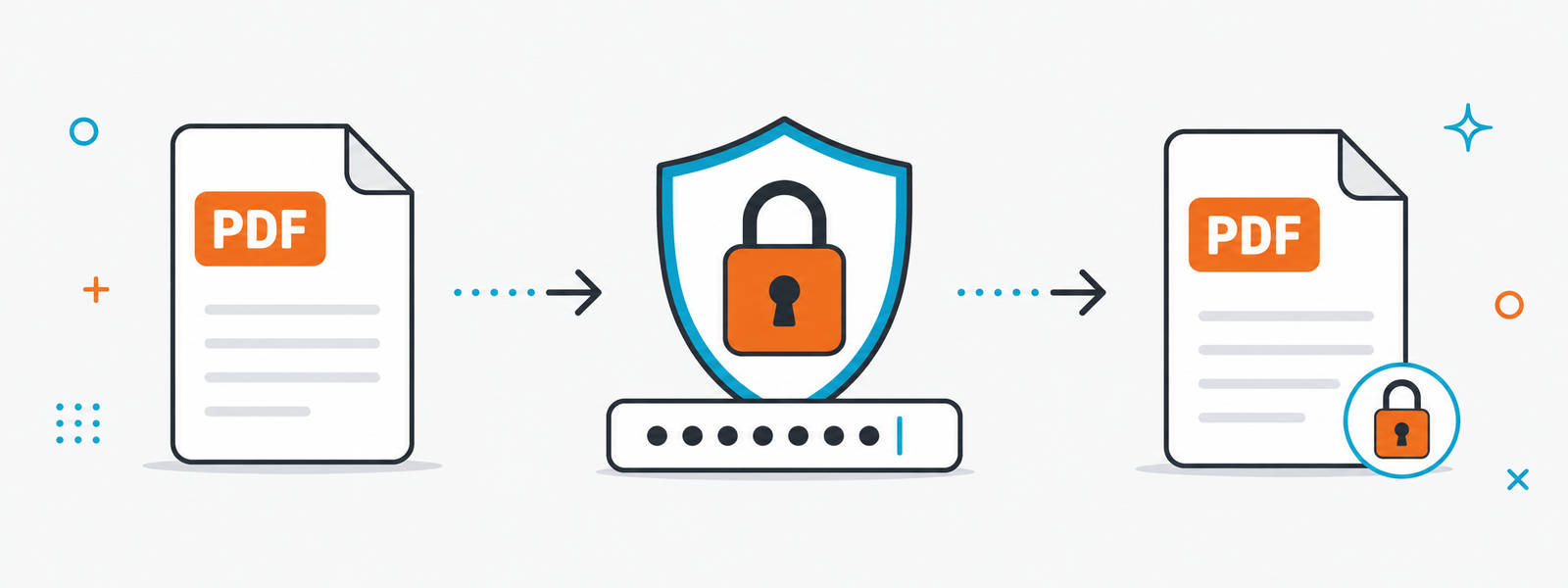
Protect PDF: حماية ملف PDF بكلمة مرور
عندما يحتوي ملف PDF على معلومات خاصة أو مستندات لا تريد أن يفتحها أي شخص، تكون إضافة كلمة مرور خطوة بسيطة ومفيدة قبل المشاركة. تساعدك أداة Protect PDF على إنشاء نسخة محمية لا تُفتح إلا بعد إدخال الكلمة الصحيحة.
ابدأ باختيار ملف PDF، ثم اكتب كلمة المرور في الحقل المخصص وأعد كتابتها للتأكيد. بعد ذلك تنشئ الأداة نسخة جديدة من المستند مع تطبيق الحماية عليها، بينما تبقى النسخة الأصلية لديك دون تغيير.
تناسب هذه الطريقة التقارير الداخلية، والملفات الدراسية الخاصة، والمستندات المرسلة إلى جهة محددة. كما تكون مفيدة عندما تحفظ الملف في مساحة مشتركة وتريد تقليل احتمال فتحه من شخص غير مقصود.
الأهم هو اختيار كلمة يصعب توقعها، ثم الاحتفاظ بها في مكان آمن. وبعد تنزيل الملف، افتحه بنفسك وتأكد من أنه يطلب كلمة المرور قبل أن ترسله إلى الطرف الآخر.
ماذا تراجع قبل إضافة كلمة مرور إلى PDF؟
قبل تنفيذ العملية، تأكد من أنك اخترت النسخة النهائية من المستند. فالحماية لا تصحح محتوى الملف ولا ترتب صفحاته، وإنما تضيف كلمة مرور إلى النسخة التي رفعتها.
اختيار الملف الصحيح
افتح ملف PDF وتأكد من أنه النسخة المطلوبة، خصوصًا عندما توجد على جهازك عدة ملفات تحمل أسماء متشابهة.
كتابة كلمة المرور
استخدم عبارة يمكنك تذكرها، لكن يصعب على الآخرين استنتاجها من اسمك أو بياناتك المعروفة.
تأكيد كلمة المرور
أعد كتابة العبارة نفسها بدقة. ويمنع حقل التأكيد تنفيذ العملية عندما يكون هناك اختلاف غير مقصود بين الكلمتين.
الاحتفاظ بالنسخة الأصلية
لا تعتمد على النسخة المحمية وحدها. احتفظ بملفك الأصلي في مكان آمن حتى تتمكن من الرجوع إليه عند الحاجة.
تحديد طريقة المشاركة
فكّر مسبقًا في طريقة إرسال الملف وكلمة المرور، خاصة عندما يحتوي المستند على معلومات مهمة.
اختبار النسخة النهائية
بعد التنزيل، افتح الملف المحمي وتأكد من أن كلمة المرور تعمل قبل إرساله أو حفظه في مكان مشترك.
طريقة حماية ملف PDF بكلمة مرور
لا تحتاج العملية إلى إعدادات كثيرة. ومع ذلك، من المهم كتابة كلمة المرور بعناية واختبار الملف الناتج قبل مشاركته.
خمس خطوات لإنشاء نسخة محمية
جهّز الملف وكلمة المرور أولًا، ثم اتبع الخطوات بالترتيب. وفي النهاية، احتفظ بالنسخة الأصلية والنسخة المحمية في مكانين واضحين حتى لا تختلطا.
اختر ملف PDF
ارفع المستند أو اسحبه إلى منطقة رفع الملفات.
اكتب كلمة المرور
أدخل العبارة التي تريد استخدامها لفتح المستند.
أكّد الكلمة
أعد كتابة كلمة المرور نفسها في حقل التأكيد.
نفّذ الحماية
ابدأ العملية وانتظر إنشاء النسخة المحمية.
اختبر الملف
افتح الملف وتأكد من أنه يطلب كلمة المرور الصحيحة.
كيف تختار كلمة مرور مناسبة لملف PDF؟
كلمة المرور الجيدة لا تحتاج إلى أن تكون معقدة لدرجة يصعب تذكرها. الأفضل أن تكون عبارة طويلة نسبيًا، وغير مرتبطة مباشرة باسمك أو رقم هاتفك أو معلومات يسهل معرفتها.
مقارنة بين الاختيارات الشائعة
كلما كان المستند أكثر أهمية، زادت الحاجة إلى كلمة أقل قابلية للتوقع. لذلك استخدم مزيجًا مناسبًا من الحروف والأرقام والرموز عندما تكون المعلومات حساسة أو مخصصة لجهة محددة.
| الاختيار | التقييم | الملاحظة |
|---|---|---|
| كلمة شائعة قصيرة | غير مناسبة | يسهل توقعها أو تجربتها، خصوصًا عند استخدامها بمفردها. |
| الاسم أو رقم الهاتف | ضعيفة | قد تكون هذه المعلومات معروفة أو متاحة للطرف الآخر. |
| عبارة طويلة ومفهومة لك | أفضل | أسهل في التذكر وأصعب في التخمين من كلمة قصيرة. |
| حروف وأرقام ورموز | مناسبة للمستندات المهمة | تزيد تنوع كلمة المرور عندما تُستخدم بطريقة يمكنك تذكرها. |
| كلمة مختلفة لكل ملف مهم | اختيار جيد | يمنع الاعتماد على كلمة واحدة لجميع المستندات. |
نصائح عملية عند حماية ملف PDF
إضافة كلمة مرور خطوة مهمة، لكن طريقة التعامل مع الملف بعد ذلك لا تقل أهمية. لذلك راجع طريقة الإرسال والحفظ، وتأكد من أن الشخص المقصود يستطيع الوصول إلى الكلمة دون نشرها مع الملف نفسه.
خطوات بسيطة تقلل الأخطاء
على سبيل المثال، يمكنك إرسال الملف بالبريد الإلكتروني، ثم مشاركة كلمة المرور عبر مكالمة أو رسالة في قناة أخرى. وبهذه الطريقة لا تصل النسخة المحمية وكلمة فتحها معًا عبر المسار نفسه.
استخدم عبارة أطول
لا تعتمد على كلمة شائعة واحدة، بل استخدم عبارة يسهل عليك تذكرها ويصعب على الآخرين توقعها.
امزج أنواعًا مختلفة
عند الحاجة، اجمع بين الحروف والأرقام والرموز بطريقة واضحة لك وليست عشوائية تمامًا.
ابتعد عن بياناتك المباشرة
تجنب استخدام الاسم أو تاريخ الميلاد أو رقم الهاتف باعتبارها كلمة المرور الوحيدة.
استخدم قناة أخرى للمشاركة
أرسل كلمة المرور عبر وسيلة مختلفة عن الوسيلة المستخدمة لإرسال ملف PDF عند الحاجة.
احتفظ بالملف الأصلي
خزّن نسخة غير محمية في مكان آمن حتى لا تعتمد بالكامل على النسخة المقفلة.
اختبر الفتح قبل الإرسال
افتح الملف بعد تنزيله وأدخل كلمة المرور بنفسك للتأكد من نجاح العملية.
متى تكون حماية PDF بكلمة مرور مفيدة؟
تكون الحماية مناسبة عندما تريد تقليل إمكانية فتح المستند من شخص غير مقصود. كما تساعد على تنظيم مشاركة الملفات عندما يكون لكل مستند مستلم أو جهة محددة.
أمثلة على مستندات يمكن حمايتها
لا يعني ذلك أن كل ملف يحتاج إلى كلمة مرور. أما المستندات الخاصة أو الداخلية، فقد يكون من الأفضل حمايتها قبل مشاركتها أو حفظها داخل مساحة يستخدمها أكثر من شخص.
| نوع المستند | سبب الحماية | ما الذي يجب مراجعته؟ |
|---|---|---|
| التقارير الداخلية | قصر الوصول على الموظف أو الجهة المقصودة | اسم الملف والنسخة النهائية قبل الحماية |
| الملفات الدراسية الخاصة | منع فتحها من شخص غير مقصود عند المشاركة | وضوح الصفحات واكتمال المحتوى |
| مستندات جهة محددة | إرسال الملف إلى مستلم معروف بكلمة متفق عليها | طريقة مشاركة كلمة المرور مع المستلم |
| ملفات محفوظة في مساحة مشتركة | إضافة خطوة قبل فتح المستند | الاحتفاظ بنسخة أصلية في مكان مستقل |
| نماذج أو مراسلات خاصة | تقليل الوصول غير المقصود إلى محتوى الملف | اختبار النسخة المحمية قبل الإرسال |
ماذا تراجع بعد حماية ملف PDF؟
بعد تنزيل الملف، لا ترسله مباشرة. افتحه أولًا وتأكد من ظهور نافذة إدخال كلمة المرور، ثم جرّب الكلمة التي اخترتها.
قائمة فحص النسخة المحمية
كذلك راجع الصفحات بعد فتح الملف للتأكد من اكتمال المستند. وفي النهاية، احفظ النسخة المحمية باسم واضح حتى تتمكن من تمييزها بسهولة عن الملف الأصلي.
طلب كلمة المرور
تأكد من أن الملف لا يفتح مباشرة دون إدخال الكلمة التي اخترتها.
صحة كلمة المرور
جرّب فتح الملف بالكلمة الصحيحة وتأكد من قبولها دون خطأ.
عدد الصفحات
تحقق من أن جميع صفحات المستند موجودة داخل النسخة المحمية.
وضوح المحتوى
افتح بعض الصفحات وتأكد من ظهور النصوص والصور كما كانت في المصدر.
اسم النسخة الجديدة
استخدم اسمًا يوضح أن الملف محمي حتى لا تختلط النسخ عند المشاركة.
مكان حفظ الكلمة
تأكد من تسجيل كلمة المرور في مكان موثوق قبل إرسال الملف أو أرشفته.
أسئلة شائعة حول Protect PDF
توضح الإجابات التالية سبب وجود حقل التأكيد، وطريقة اختيار كلمة المرور ومشاركتها، وما يجب فعله عند الحاجة إلى إنشاء نسخة جديدة.
كلمة المرور وتأكيدها
لماذا يوجد حقل لتأكيد كلمة المرور؟
يساعد حقل التأكيد على اكتشاف الأخطاء قبل إنشاء الملف. فإذا كانت الكلمتان مختلفتين، يمكنك تصحيح الكتابة بدل إنشاء نسخة بكلمة لم تقصد استخدامها.
ماذا أفعل إذا لم تتطابق الكلمتان؟
امسح الحقلين واكتب كلمة المرور من جديد بهدوء، ثم تأكد من تطابق الحروف والأرقام والرموز قبل تنفيذ العملية.
هل تكفي كلمة مرور قصيرة؟
قد تكون سهلة التذكر، لكنها غالبًا أسهل في التوقع. لذلك تكون العبارة الأطول والأقل ارتباطًا ببياناتك خيارًا أفضل للمستندات المهمة.
هل يمكن استخدام الحروف والأرقام والرموز؟
نعم، ويمكن الجمع بينها وفق ما يقبله حقل كلمة المرور. المهم أن تحفظ العبارة كما كتبتها تمامًا.
الملف الأصلي والمشاركة وإعادة المحاولة
هل أحتفظ بملف PDF الأصلي؟
نعم، يفضل الاحتفاظ بنسخة أصلية في مكان آمن. وبذلك تستطيع إنشاء نسخة محمية أخرى عند الحاجة دون الاعتماد على الملف المقفل فقط.
كيف أشارك كلمة المرور؟
يمكنك إرسالها عبر قناة مختلفة عن قناة إرسال الملف، مثل مشاركة الملف بالبريد وإرسال الكلمة برسالة منفصلة.
ماذا يحدث عند نسيان كلمة المرور؟
قد يصعب فتح النسخة المحمية دون الكلمة الصحيحة. ولهذا السبب، احتفظ بها في مكان موثوق ولا تحذف النسخة الأصلية.
هل يمكن إنشاء نسخة محمية جديدة؟
نعم، استخدم إعادة التعيين، ثم ارفع الملف مرة أخرى واكتب كلمة مرور جديدة وأكّدها قبل تنفيذ العملية.
