
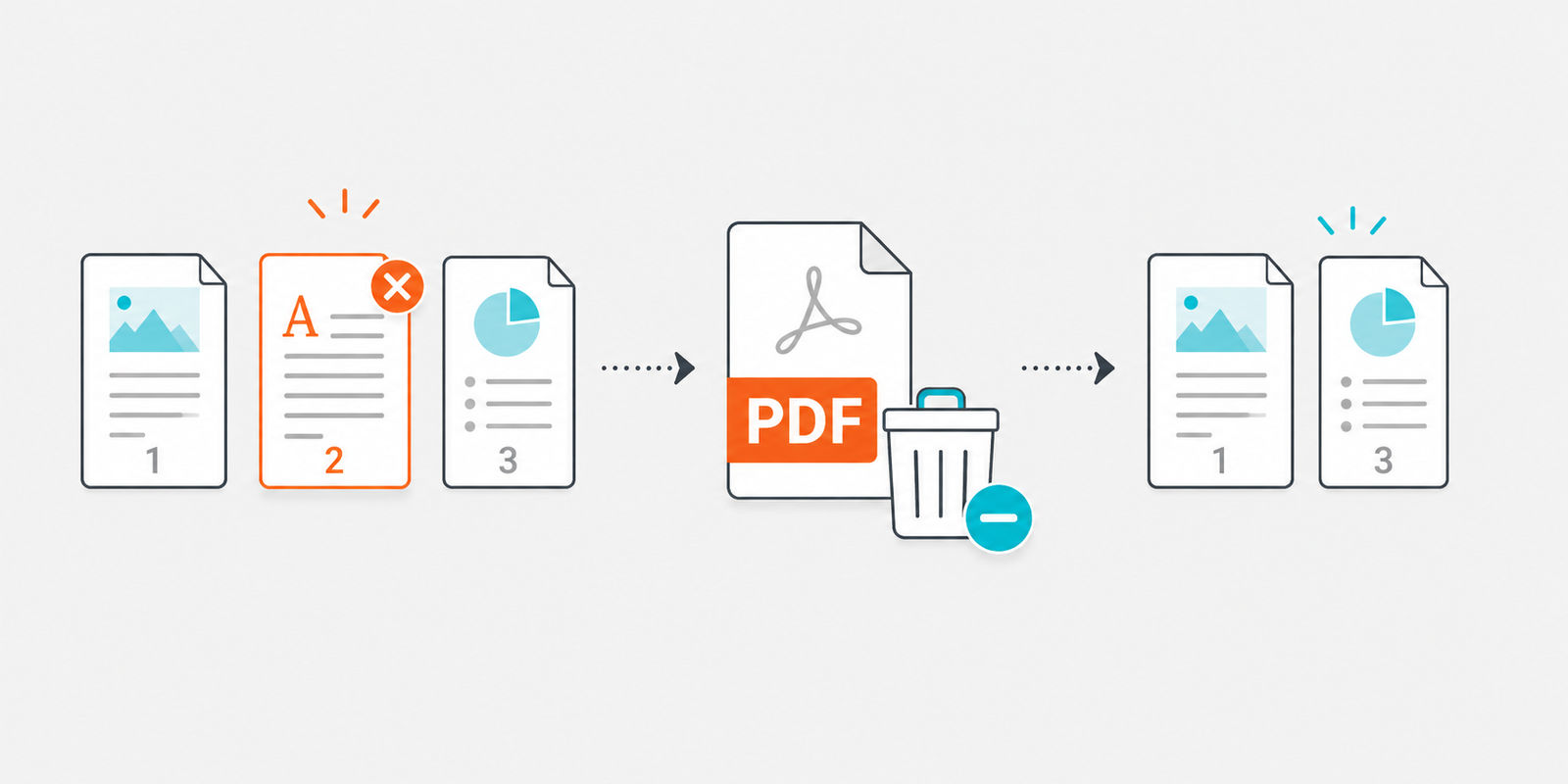
Delete PDF Pages: حذف صفحات من ملف PDF بأمان
أحيانًا يحتوي ملف PDF على صفحات لا تحتاجها، مثل صفحة فارغة، أو صفحة مكررة، أو جزء لا ترغب في إرساله مع بقية المستند. في هذه الحالة لا تحتاج إلى إعادة إنشاء الملف من البداية، لأن أداة Delete PDF Pages تمنحك طريقة أسرع وأسهل.
كل ما عليك هو رفع الملف، ثم كتابة أرقام الصفحات التي تريد حذفها. بعد ذلك تعيد الأداة إنشاء ملف PDF جديد يضم الصفحات المتبقية فقط، مع الحفاظ على ترتيبها وأبعادها واتجاهها الأصلي.
من الأفضل مراجعة أرقام الصفحات قبل التنفيذ، خصوصًا عندما يكون المستند طويلًا. والسبب أن ترقيم الحذف يعتمد على ترتيب الصفحات داخل ملف PDF نفسه، وليس على أي ترقيم مطبوع داخل التصميم أو النص.
بعد اكتمال العملية، افتح النسخة الجديدة وراجعها بهدوء. وبهذه الطريقة تتأكد أن الصفحات المطلوبة حُذفت فعلًا، وأن بقية الملف ما زالت مرتبة وواضحة وجاهزة للإرسال أو الأرشفة.
كيف تكتب الصفحات التي تريد حذفها؟
يمكنك حذف صفحة واحدة، أو عدة صفحات متفرقة، أو نطاق متصل من الصفحات. كما يمكنك الجمع بين أكثر من طريقة في العملية نفسها عندما يكون ذلك أنسب لك.
حذف صفحة منفردة
اكتب رقم الصفحة فقط، مثل 4، لإزالتها من الملف مع الإبقاء على بقية الصفحات دون أي تغيير في ترتيبها.
حذف نطاق متصل
استخدم الشرطة بين رقم البداية والنهاية، مثل 3-7، لحذف جميع الصفحات من الثالثة حتى السابعة دفعة واحدة.
حذف صفحات متفرقة
افصل الأرقام بفاصلة، مثل 1,5,9، عندما تكون الصفحات المطلوب حذفها غير متجاورة داخل المستند.
الجمع بين أكثر من صيغة
يمكنك كتابة 1,3-5,10 لحذف الصفحة الأولى، ثم الصفحات من 3 إلى 5، إضافة إلى الصفحة العاشرة في عملية واحدة.
هل تتأثر جودة المحتوى؟
تُستورد الصفحات التي ستبقى مباشرة إلى ملف PDF الجديد دون تحويلها إلى صور، لذلك تظل بجودتها الأصلية المرتبطة بالملف المصدر.
ماذا يحدث للملفات المؤقتة؟
تتم معالجة الملفات داخل مساحة تشغيل مخصصة، ثم تُحذف النسخ المؤقتة بعد انتهاء العملية وفق آلية الأداة.
طريقة حذف صفحات من ملف PDF
العملية بسيطة، لكن الدقة في تحديد الصفحات مهمة جدًا. لذلك ابدأ بمراجعة المستند، ثم دوّن الصفحات التي تريد استبعادها قبل رفع الملف.
خمس خطوات للحصول على نسخة نظيفة
عندما تكون الصفحات كثيرة، يفضّل فتح الملف في نافذة منفصلة ومراجعة التسلسل صفحة بصفحة. وبعد ذلك يصبح إدخال الأرقام أسهل ويقل احتمال حذف صفحة تحتاجها.
اختر ملف PDF
ارفع الملف الذي يحتوي على صفحات تريد حذفها.
راجع الصفحات
تأكد من أرقام الصفحات المطلوب حذفها داخل الملف نفسه.
اكتب الأرقام
أدخل صفحة واحدة أو عدة صفحات أو نطاقات حسب الحاجة.
نفّذ العملية
اضغط على التنفيذ وانتظر تجهيز الملف الجديد.
راجع النتيجة
افتح النسخة الناتجة وتأكد من بقاء الصفحات الصحيحة فقط.
أمثلة عملية على حذف صفحات PDF
تختلف طريقة الكتابة بحسب نوع الصفحات التي تريد حذفها. ومع ذلك، تساعدك الأمثلة التالية على فهم الصيغة الصحيحة بسرعة.
أمثلة جاهزة لتحديد الصفحات
استخدم الأرقام كما تظهر داخل ملف PDF. وإذا كان المستند يحتوي على صفحات كثيرة، فالأفضل أن تتحقق من كل رقم قبل تنفيذ الحذف.
| القيمة المكتوبة | الصفحات التي سيتم حذفها | الاستخدام المناسب |
|---|---|---|
| 4 | الصفحة الرابعة فقط | عندما تكون هناك صفحة واحدة غير مطلوبة |
| 3-7 | الصفحات من الثالثة إلى السابعة | عند حذف جزء متصل من الملف |
| 1,5,9 | الصفحات الأولى والخامسة والتاسعة | لحذف صفحات متفرقة |
| 1,3-5,10 | الصفحة الأولى والصفحات 3 و4 و5 والعاشرة | للجمع بين صفحات منفردة ونطاق متصل |
| 2,6-8 | الصفحة الثانية والصفحات من السادسة إلى الثامنة | عندما تحتاج إلى استبعاد أكثر من مجموعة |
أخطاء شائعة عند حذف صفحات من PDF
أغلب الأخطاء لا تكون في الأداة نفسها، بل في تحديد الصفحات. لذلك من المفيد مراجعة الملف قبل التنفيذ، خاصة إذا كان ترقيم الصفحات المطبوع يختلف عن ترتيبها داخل ملف PDF.
ما الذي يجب تجنبه؟
على سبيل المثال، قد يؤدي إدخال رقم غير موجود أو حذف صفحة أساسية من المستند إلى نتيجة غير مناسبة. ولهذا السبب، خذ دقيقة إضافية للمراجعة قبل بدء العملية.
حذف الصفحة الخطأ
تأكد من رقم الصفحة داخل عارض PDF، لا من الرقم المطبوع داخل التصميم فقط.
استخدام صيغة غير صحيحة
افصل الصفحات بفواصل واستخدم الشرطة للنطاقات المتصلة بالطريقة الموضحة في الأمثلة.
إدخال رقم غير موجود
لا تستخدم رقمًا أكبر من عدد صفحات الملف، لأن ذلك قد يؤدي إلى فشل العملية أو نتيجة غير دقيقة.
حذف صفحات كثيرة دفعة واحدة
إذا كان المستند مهمًا، فمن الأفضل مراجعة قائمة الحذف مرتين قبل التنفيذ.
محاولة حذف كل الصفحات
يجب أن يبقى في الملف الناتج صفحة واحدة على الأقل، لذلك لا يمكن إنشاء ملف فارغ.
عدم مراجعة النسخة النهائية
افتح الملف بعد التنزيل وتأكد من أن الصفحات المتبقية هي الصفحات التي تريد الاحتفاظ بها فعلًا.
ماذا تراجع بعد حذف الصفحات؟
بمجرد انتهاء العملية، افتح النسخة الجديدة وراجعها من البداية إلى النهاية. كما يُستحسن تكبير الصفحات التي تحتوي على بيانات مهمة للتأكد من أن المستند ما زال كاملًا وواضحًا.
قائمة فحص الملف النهائي
في النهاية، احفظ الملف الجديد باسم واضح يميز النسخة المعدلة عن الأصل. وبهذه الطريقة يسهل عليك الرجوع إلى أي نسخة تحتاجها لاحقًا.
عدد الصفحات المتبقية
تأكد من أن عدد الصفحات في الملف الجديد منطقي بعد حذف الصفحات المطلوبة.
ترتيب الصفحات
تحقق من أن التسلسل بقي صحيحًا بعد إزالة الصفحات المحددة.
وضوح المحتوى
افتح بعض الصفحات وتأكد من أن النصوص والصور ما زالت واضحة كما كانت.
بقاء الصفحات المهمة
راجع أن الصفحات الأساسية، مثل الغلاف أو صفحة التوقيع أو الملحقات المهمة، لم تُحذف بالخطأ.
اكتمال المستند
اقرأ بداية الملف ونهايته، ثم تأكد أن المحتوى ما زال متصلًا ومنطقيًا.
اسم النسخة الجديدة
استخدم اسمًا مثل "final" أو "clean" أو "without-extra-pages" لتمييزها عن النسخة الأصلية.
أسئلة شائعة حول Delete PDF Pages
توضح الأسئلة التالية أهم النقاط المتعلقة بتحديد الصفحات، والفرق بين حذف صفحة واحدة وحذف نطاق كامل، إضافة إلى شكل الملف الناتج بعد العملية.
تحديد الصفحات وصيغة الإدخال
هل يمكن حذف أكثر من صفحة مرة واحدة؟
نعم، يمكنك استخدام الفاصلة للصفحات المنفصلة والشرطة للنطاقات. على سبيل المثال، يعني 1,3-5,8 حذف الصفحة الأولى، ثم الصفحات 3 و4 و5، إضافة إلى الصفحة الثامنة.
هل يمكن حذف صفحة واحدة فقط؟
نعم، اكتب رقم الصفحة فقط، مثل 4، ثم نفّذ العملية. وهذا مناسب عندما تكون هناك صفحة فارغة أو مكررة داخل الملف.
كيف أحذف نطاقًا متصلًا من الصفحات؟
اكتب رقم أول صفحة وآخر صفحة وبينهما شرطة، مثل 3-7، لحذف كل الصفحات ضمن هذا النطاق.
هل يمكن الجمع بين صفحات متفرقة ونطاقات؟
نعم، يمكنك كتابة أكثر من صيغة في الحقل نفسه، مثل 2,5-8,11، حسب الصفحات التي تريد استبعادها.
الملف الناتج والجودة والقيود
هل يمكن حذف جميع صفحات الملف؟
لا، يجب أن يحتوي الملف الناتج على صفحة واحدة على الأقل. لذلك ترفض الأداة أي محاولة لحذف جميع الصفحات بالكامل.
هل تتغير أبعاد الصفحات المتبقية؟
لا، تحتفظ كل صفحة متبقية بأبعادها واتجاهها وترتيبها الأصلي داخل الملف الناتج.
هل تتأثر جودة النصوص والصور؟
تبقى الجودة مرتبطة بالملف الأصلي، لأن الصفحات المتبقية تُعاد داخل ملف PDF الجديد دون تحويلها إلى صور.
ماذا أفعل إذا حذفت صفحة بالخطأ؟
استخدم النسخة الأصلية وأعد العملية من جديد مع مراجعة الأرقام قبل التنفيذ، ولهذا السبب يفضل دائمًا عدم حذف الملف المصدر.
