
جهّز صورتك حسب النتيجة التي تحتاجها
ليست كل مشكلة في الصورة بحاجة إلى الأداة نفسها. أحيانًا تكون الصيغة غير مناسبة، وأحيانًا يكون حجم الملف أكبر من الحد المسموح، أو تكون الأبعاد بعيدة عن المقاس المطلوب، أو تحتاج إلى عزل العنصر عن الخلفية. البداية الصحيحة هي معرفة ما الذي تريد تغييره فعلًا، ثم استخدام الأداة التي تعالج هذه النقطة فقط.
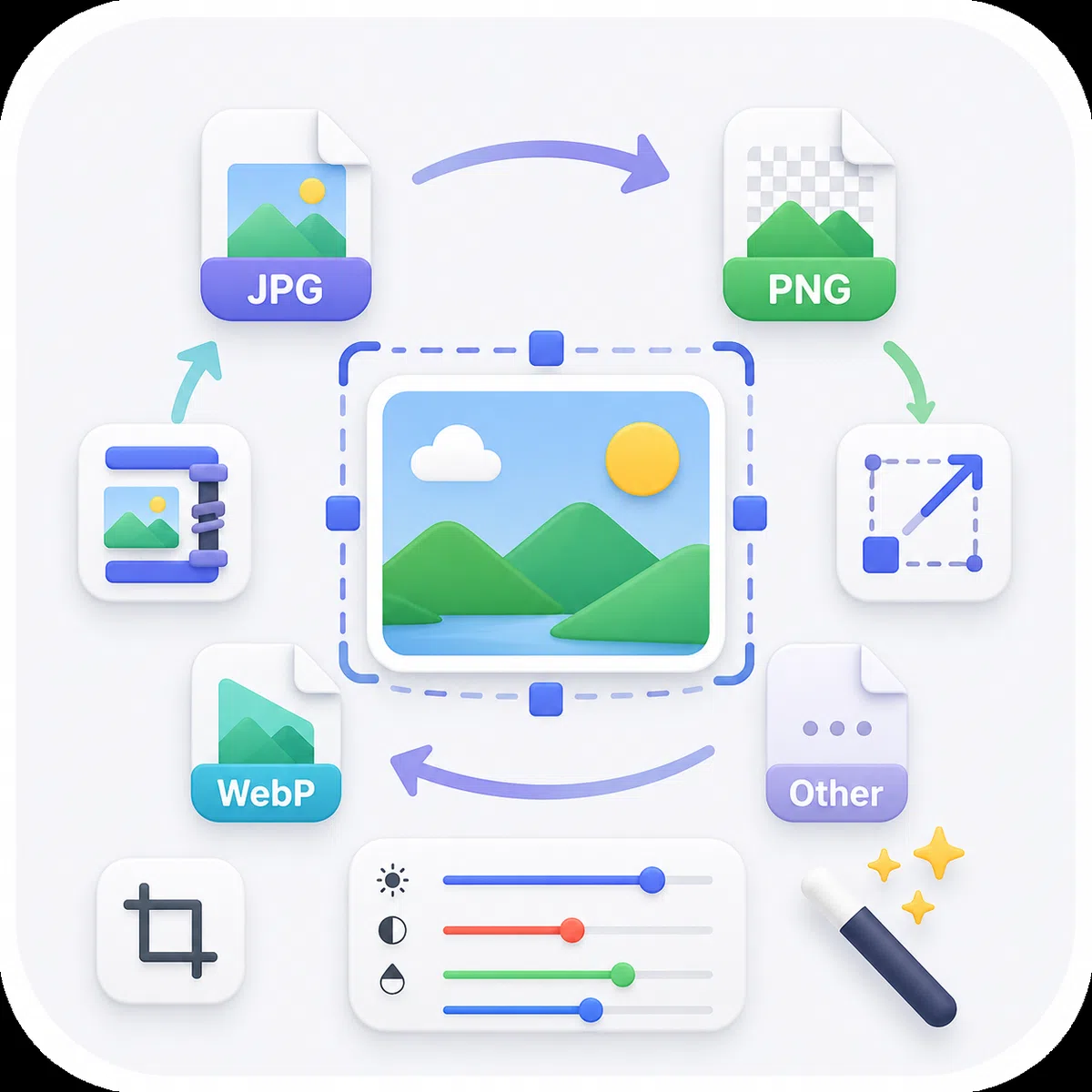
ابدأ من المشكلة الموجودة في الصورة
التعامل الجيد مع الصور لا يبدأ بالسؤال: «أي أداة أستخدم؟» بل بسؤال أبسط: ما الذي يمنعني من استخدام هذه الصورة كما هي؟
قد تكون الصورة واضحة ومناسبة، لكن المنصة لا تقبل صيغة WebP. وقد تكون الصيغة صحيحة، بينما يتجاوز الملف الحد المسموح للرفع. وفي حالة أخرى تكون المشكلة في الأبعاد نفسها؛ صورة بعرض كبير جدًا ستبقى أكبر من الحاجة حتى لو ضغطتها. أما إزالة الخلفية فهي عملية مختلفة تمامًا، لأن الهدف فيها هو فصل الشخص أو المنتج أو العنصر عن المشهد المحيط به.
لهذا السبب صُمم قسم أدوات الصور في أدواتي بلس على شكل مهام مستقلة. كل أداة لها وظيفة واضحة، ويمكنك استخدامها وحدها أو ضمن أكثر من خطوة عندما تحتاج النتيجة إلى ذلك.
خمس مهام مختلفة، ولكل واحدة أداة مستقلة
تبدأ كل بطاقة بالمشكلة التي تعالجها، وليس بمجرد اسم تقني. افتح الأداة التي تتوافق مع النتيجة المطلوبة، واحتفظ بالصورة الأصلية قبل تنفيذ أي تعديل مهم.
محول الصور
استخدمه عندما لا تقبل المنصة صيغة الصورة الحالية، أو عندما تحتاج إلى نسخة JPG أو PNG أو WebP لتناسب موقعًا أو تصميمًا أو تطبيقًا معينًا.
فتح محول الصور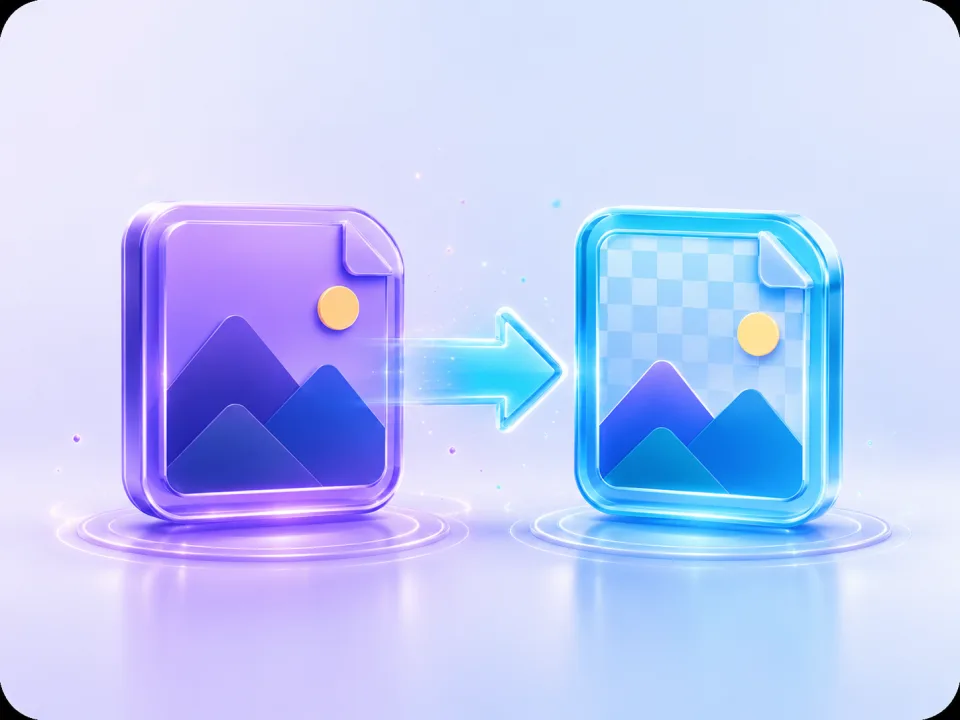
تحويل JPG إلى PNG
صفحة مباشرة لإنشاء نسخة PNG من صورة JPG عندما تكون هذه الصيغة مطلوبة في برنامج أو منصة أو خطوة تالية في عملك.
تحويل JPG إلى PNG
ضغط الصور
اختر الضغط عندما يكون حجم الملف أكبر من المسموح للرفع أو المشاركة. وبعد إنشاء النسخة الجديدة، راجع الوجوه والنصوص والحواف بدل الاعتماد على رقم الحجم وحده.
ضغط صورة
تغيير مقاس الصورة
عدّل العرض والارتفاع عندما تطلب المنصة مقاسًا محددًا، أو عندما تكون الصورة الأصلية أكبر بكثير من المساحة التي ستظهر فيها.
تغيير الأبعاد
إزالة الخلفية
اعزل منتجًا أو شخصًا أو عنصرًا واضحًا من الخلفية، ثم افحص الشعر والظلال والحواف والأجزاء شبه الشفافة قبل استخدام الصورة الناتجة.
إزالة الخلفيةالعملية الصحيحة تعتمد على ما يمنعك من استخدام الصورة
تغيير امتداد اسم الملف وحده لا يحوّل الصورة، والضغط لا يغيّر الأبعاد بالضرورة، وتغيير المقاس لا يعني أن الملف أصبح خفيفًا بما يكفي. افصل بين المشكلة والنتيجة المطلوبة قبل بدء المعالجة.
المنصة لا تقبل صيغة الصورة
ابدأ بـ محول الصور. وعندما يكون المطلوب PNG بالتحديد من ملف JPG، انتقل مباشرة إلى صفحة JPG إلى PNG بدل المرور بخيارات لا تحتاج إليها.
الملف أكبر من الحد المسموح
افحص أبعاد الصورة أولًا. إذا كانت أكبر بكثير من الاستخدام الفعلي، غيّر المقاس ثم اضغط النسخة الجديدة. أما إذا كانت الأبعاد مناسبة أصلًا، فابدأ بالضغط مباشرة.
الصورة لا تناسب مكان العرض
استخدم تغيير المقاس عندما تحتاج عرضًا أو ارتفاعًا محددًا لصورة منتج أو بطاقة أو صورة شخصية أو نموذج إلكتروني. وحافظ على نسبة الأبعاد عندما لا تكون هناك قيم إلزامية للجانبين.
تحتاج العنصر من دون الخلفية
افتح أداة إزالة الخلفية، واستخدم صورة يكون فيها الشخص أو المنتج واضحًا قدر الإمكان. بعد المعالجة، افحص المناطق الدقيقة مثل الشعر والحواف والظلال قبل اعتماد الملف.
ترتيب بسيط يمنعك من معالجة الصورة أكثر مما تحتاج
لا توجد قاعدة تجبرك على تنفيذ جميع العمليات. في كثير من الحالات تكفي خطوة واحدة. وعندما تحتاج إلى أكثر من تعديل، يساعد ترتيب العمل على الاحتفاظ بنتيجة أنظف ونسخة أصلية يمكن الرجوع إليها.
حدّد الاستخدام النهائي
هل ستذهب الصورة إلى متجر، موقع، نموذج، ملف شخصي أم مشاركة عادية؟ الاستخدام النهائي يحدد المقاس والصيغة والحجم الذي تحتاجه.
عدّل ما يمنع الاستخدام
غيّر الصيغة عندما تكون غير مدعومة، وعدّل الأبعاد عندما تكون غير مناسبة، واضغط الملف عندما تكون المشكلة في حجمه.
راجع النسخة النهائية
افتح الصورة بالحجم الذي ستظهر به فعلًا، وتأكد من وضوح المحتوى قبل استبدال أي ملف قد تحتاج إليه لاحقًا.
أمثلة عملية تساعدك على اختيار الأداة بسرعة
أحيانًا يكون القرار أوضح عندما تنظر إلى الاستخدام نفسه بدل التفكير في أسماء الصيغ والعمليات.
صورة منتج للمتجر
إذا كانت الصورة أكبر بكثير من مساحة بطاقة المنتج، ابدأ بتغيير المقاس. وبعدها اضغط الملف إذا بقي حجمه مرتفعًا. أما إزالة الخلفية فتكون خطوة مستقلة عندما تريد عرض المنتج على خلفية نظيفة.
صورة لنموذج إلكتروني
راجع أولًا المقاس والصيغة والحد الأقصى لحجم الملف. قد تحتاج إلى تغيير الأبعاد ثم الضغط، أو إلى تحويل الصيغة فقط إذا كانت بقية المتطلبات مناسبة.
صورة لموقع أو مقال
استخدم أبعادًا قريبة من مساحة العرض، ثم اختر صيغة تناسب استخدام الموقع وراجع حجم الملف. الهدف ليس أصغر ملف بأي ثمن، بل صورة واضحة لا تحمل بيانات أكثر مما تحتاجه الصفحة.
عنصر لاستخدامه داخل تصميم
عندما تحتاج الشخص أو المنتج من دون الخلفية، ابدأ بإزالتها. وبعد ذلك راجع الصيغة والأبعاد بحسب البرنامج أو مساحة التصميم التي ستضع العنصر فيها.
ما الفرق بين تحويل الصورة وضغطها وتغيير مقاسها وإزالة خلفيتها؟
هذه العمليات قد تُستخدم على الصورة نفسها، لكنها لا تؤدي الوظيفة ذاتها. الجدول التالي يوضح الفرق حتى تختار الأداة بناءً على النتيجة، لا على اسم الملف.
| العملية | ما الذي تغيّره؟ | متى تستخدمها؟ | ما الذي لا تضمنه؟ |
|---|---|---|---|
| تحويل الصيغة | نوع الملف مثل JPG أو PNG أو WebP. | عندما تكون الصيغة الحالية غير مناسبة للبرنامج أو المنصة. | لا يعني تلقائيًا تقليل الأبعاد أو تحسين الجودة. |
| ضغط الصورة | حجم البيانات داخل الملف. | عندما يتجاوز الملف حد الرفع أو تريد نسخة أخف للموقع أو المشاركة. | لا يعني بالضرورة تغيير العرض والارتفاع. |
| تغيير المقاس | العرض والارتفاع بالبكسل. | عندما تحتاج إلى أبعاد محددة أو تكون الصورة أكبر من مساحة العرض. | لا يضمن وحده وصول الملف إلى حجم KB معين. |
| إزالة الخلفية | الخلفية المحيطة بالعنصر الأساسي. | عندما تحتاج الشخص أو المنتج أو العنصر منفصلًا عن الخلفية. | لا تعني تحسين دقة الصورة الأصلية أو زيادة تفاصيلها. |
قبل تنزيل النتيجة واعتمادها
الصورة النهائية ليست مجرد ملف تم تنزيله. المهم أن تكون مناسبة للمكان الذي ستظهر فيه، وأن يبقى لديك أصل يمكن الرجوع إليه عندما تحتاج نسخة مختلفة.
- احتفظ بالصورة الأصلية، خصوصًا إذا كانت صورة منتج أو مستند أو مادة ستستخدمها لاحقًا.
- نفّذ العملية المطلوبة فقط. لا تضغط الصورة لمجرد أنها كبيرة على الشاشة إذا كانت المشكلة الحقيقية في الأبعاد.
- لا تغيّر الصيغة عندما يكون الهدف الوحيد هو تقليل حجم الملف إلا بعد التأكد من أن التحويل يخدم الاستخدام النهائي.
- افتح الصورة بالحجم الفعلي الذي ستظهر به، وراجع النصوص والوجوه والمنتجات والحواف الدقيقة.
- بعد إزالة الخلفية، افحص الشعر والظلال والحواف والمناطق شبه الشفافة قبل وضع الصورة على خلفية جديدة.
- قارن حجم الملف وأبعاده وصيغته بمتطلبات المنصة بدل الاعتماد على الانطباع البصري وحده.
أسئلة قبل اختيار أداة الصور
هذه الإجابات توضح وظيفة كل عملية حتى لا تستخدم أداة لا تعالج المشكلة الموجودة في الملف.
ما الفرق بين تحويل الصورة وضغطها وتغيير مقاسها؟
هل أغيّر مقاس الصورة قبل ضغطها؟
هل تحويل JPG إلى PNG يحسن جودة الصورة؟
ما الصيغة المناسبة لصورة بخلفية شفافة؟
هل يجب الاحتفاظ بالصورة الأصلية؟
هل تغيير الصيغة يقلل حجم الصورة دائمًا؟
لماذا أصبحت الصورة مشوهة بعد تغيير المقاس؟
متى أستخدم إزالة الخلفية بدل محول الصور؟
ابدأ بالمشكلة التي تريد حلها
حدّد ما إذا كانت الصورة تحتاج إلى صيغة مختلفة، أو حجم أخف، أو أبعاد جديدة، أو خلفية شفافة، ثم افتح الأداة المخصصة لهذه المهمة مباشرة.
