
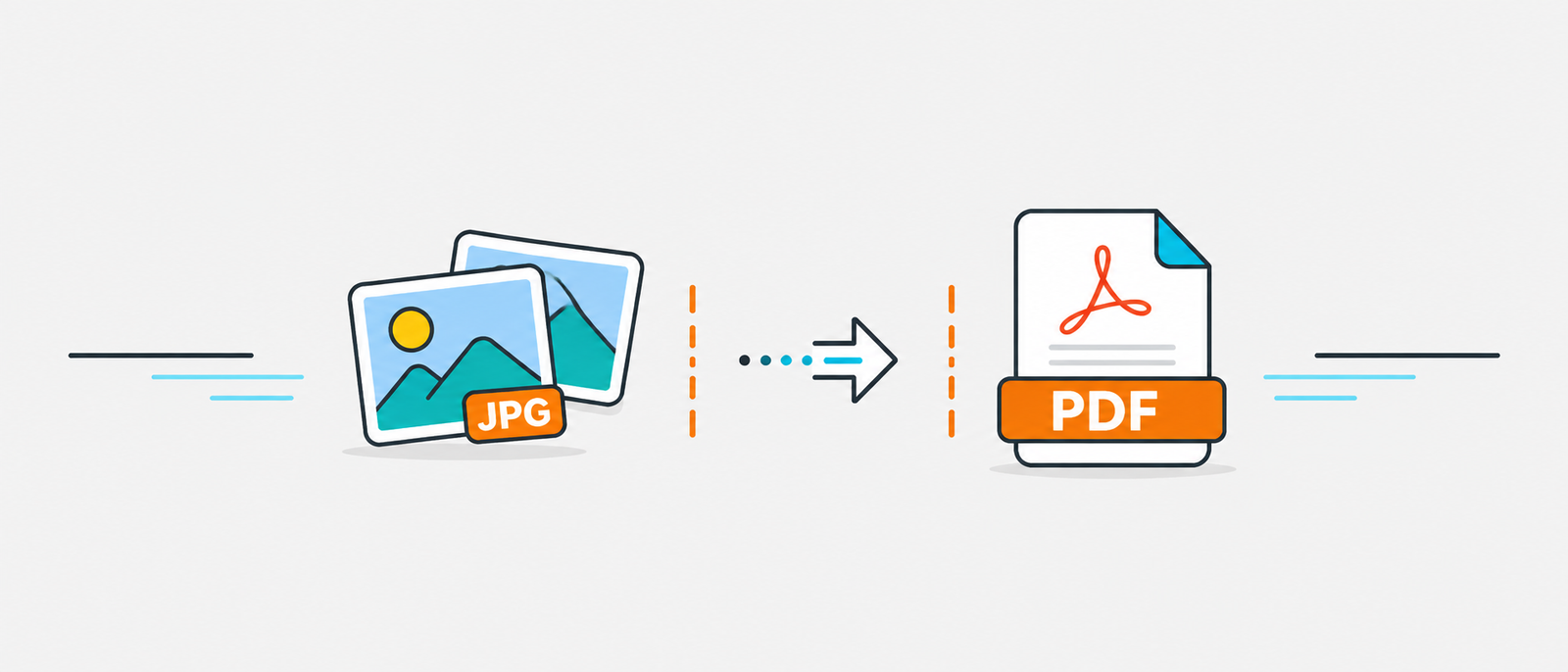
JPG to PDF: تحويل صور JPG إلى ملف PDF واحد مرتب
تساعدك أداة JPG to PDF على جمع صورة واحدة أو عدة صور داخل مستند واحد يسهل حفظه ورفعه وإرساله. كما تقبل الأداة ملفات JPG وJPEG، وتمنحك خيار إنشاء صفحات بمقاس A4 أو جعل كل صفحة متوافقة مع أبعاد الصورة الأصلية.
لذلك تكون الأداة مناسبة عند تحويل صور الفواتير والملاحظات والواجبات وصفحات المستندات المصورة إلى ملف واحد. وبدلًا من إرسال كل صورة بصورة منفصلة، يستطيع المستلم فتح مستند واحد والتنقل بين صفحاته بالترتيب.
من ناحية أخرى، يعتمد شكل الملف النهائي على جودة الصور وترتيبها وحجم الصفحة المختار. ولهذا السبب، من الأفضل مراجعة الصور قبل الرفع، ثم فتح ملف PDF بعد إنشائه والتأكد من وضوح جميع صفحاته.
كيف تجهز صور JPG قبل إنشاء ملف PDF؟
اعتبر كل صورة صفحة مستقلة داخل المستند النهائي. لذلك افتح الصور أولًا، واحذف النسخ المكررة، ثم رتبها حسب تسلسل القراءة قبل بدء عملية التحويل.
رفع عدة صور
يمكنك إضافة الصور المطلوبة في العملية نفسها. كما يجب مراجعة ترتيبها، لأن تسلسل الصور يحدد ترتيب صفحات ملف PDF الناتج.
اختيار حجم الصفحة
استخدم A4 عندما تريد مستندًا موحدًا ومناسبًا للطباعة. بينما يكون خيار أبعاد الصورة أفضل عندما تريد أن تتبع كل صفحة مقاس صورتها الأصلية.
البدء من جديد
إذا اخترت صورًا غير صحيحة، استخدم إعادة التعيين لمسح الملفات والخيارات. بعد ذلك تستطيع تجهيز عملية جديدة دون تحديث الصفحة.
طريقة تحويل صور JPG إلى PDF
لا تحتاج العملية إلى إعدادات معقدة. اختر الصور، ورتبها، ثم حدد حجم الصفحات المناسب قبل إنشاء الملف.
خمس خطوات للحصول على مستند مرتب
في أغلب الحالات، تستغرق مراجعة الصور بضع دقائق فقط. ومع ذلك، تمنع هذه المراجعة ظهور صفحة مقلوبة أو صورة مكررة داخل المستند النهائي.
اختر الصور
حدد صور JPG من جهازك أو اسحبها إلى منطقة الرفع.
راجع الملفات
بعد ذلك تأكد من اختيار الصور النهائية دون نسخ مكررة.
رتب الصفحات
ضع الصور حسب تسلسل ظهورها المطلوب داخل ملف PDF.
اختر المقاس
حدد A4 أو اختر إنشاء الصفحات حسب أبعاد الصور.
راجع النتيجة
في النهاية نزّل الملف وافتحه وتأكد من وضوح الصفحات.
متى تختار A4 ومتى تختار أبعاد الصورة؟
يعتمد الخيار المناسب على طريقة استخدام ملف PDF بعد إنشائه. فمقاس A4 يناسب المستندات المعتادة والطباعة، بينما يحافظ خيار أبعاد الصورة على شكل الصور المختلفة بصورة أقرب إلى الأصل.
مقارنة بين خيارات حجم الصفحة
على سبيل المثال، يكون A4 مناسبًا عند جمع صور أوراق رسمية متقاربة المقاس. من ناحية أخرى، قد يكون خيار أبعاد الصورة أفضل للصور الأفقية أو المواد المرئية ذات المقاسات المختلفة.
| الخيار | الأنسب له | النتيجة المتوقعة | ما الذي يجب مراجعته؟ |
|---|---|---|---|
| A4 | المستندات الرسمية والطباعة والملفات الدراسية | صفحات موحدة المقاس داخل المستند | حجم الصورة والمساحات البيضاء حولها |
| حسب أبعاد الصورة | الصور المختلفة والمواد المرئية والإيصالات | صفحة تتوافق مع نسبة أبعاد الصورة قدر الإمكان | اختلاف مقاسات الصفحات داخل الملف |
| A4 مع صور صغيرة | عندما تحتاج إلى ملف موحد رغم صغر الصور | قد تظهر مساحة بيضاء حول بعض الصور | وضوح النص بعد وضع الصورة داخل الصفحة |
| أبعاد الصورة مع صور أفقية | الصور العريضة والمخططات والمواد المصورة | الحفاظ على الشكل الأفقي دون تمديد زائد | اتجاه الصفحة وسهولة عرضها |
استخدامات عملية لتحويل JPG إلى PDF
تفيد الأداة عندما تكون المعلومات موزعة على مجموعة صور مرتبطة. كذلك تجعل مشاركة المستند أسهل عندما تطلب الجهة ملف PDF واحدًا بدل عدة ملفات منفصلة.
أمثلة على الملفات التي يمكنك تجهيزها
يختلف الترتيب المناسب من حالة إلى أخرى. لذلك ابدأ دائمًا بالصفحة التي تشرح محتوى المستند، ثم أضف الصور الداعمة وفق تسلسل واضح.
| نوع الصور | الترتيب المقترح | الفائدة من التحويل |
|---|---|---|
| فواتير وإيصالات | حسب التاريخ أو الرقم المرجعي | حفظ السجلات ومشاركتها داخل ملف واحد |
| أوراق دراسية | حسب رقم الصفحة أو ترتيب الموضوع | إنشاء مذكرة سهلة القراءة والحفظ |
| مستندات مصورة | الغلاف ثم الصفحات ثم التوقيعات | تجهيز نسخة رقمية مرتبة للمراجعة |
| واجبات وملاحظات | حسب تسلسل الحل أو وقت الكتابة | رفع ملف واحد بدل صور متعددة |
| صور منتجات أو أعمال | الغلاف ثم الصور حسب الفئة أو الموضوع | إنشاء ملف مرئي منظم للعرض والمشاركة |
نصائح للحصول على ملف PDF واضح
جودة الملف النهائي تبدأ من جودة صور JPG الأصلية. فإذا كانت الصورة مهزوزة أو مظلمة، فلن يؤدي وضعها داخل PDF إلى استعادة التفاصيل المفقودة.
راجع كل صورة قبل رفعها
كذلك تأكد من أن النصوص والأرقام والتوقيعات ظاهرة بالكامل. وبعد ذلك دوّر الصور المقلوبة واقص المساحات الزائدة دون إزالة أي جزء مهم.
وضوح الصورة
استخدم صورًا ثابتة وواضحة، خاصة عندما تحتوي الصفحة على نصوص صغيرة.
اتجاه الصفحة
صحح اتجاه الصور قبل رفعها حتى لا تظهر الصفحات جانبية أو مقلوبة.
ترتيب الصور
كما يفضل تسمية الصور بأرقام مؤقتة عندما يكون عدد الصفحات كبيرًا.
اكتمال الحواف
تأكد من عدم قص الأرقام أو التوقيعات أو الأختام الموجودة قرب الأطراف.
تناسق المقاسات
وحّد أبعاد الصور عندما تريد مظهرًا متقاربًا بين صفحات المستند.
الاحتفاظ بالمصدر
احتفظ بالصور الأصلية حتى تنتهي من مراجعة ملف PDF واعتماده.
ما الذي يجب مراجعته بعد إنشاء ملف PDF؟
نجاح التنزيل لا يعني أن الملف أصبح جاهزًا للإرسال مباشرة. لذلك افتحه وانتقل بين الصفحات، ثم تأكد من أن جميع الصور ظهرت في أماكنها الصحيحة.
قائمة فحص النسخة النهائية
كما يفضل مقارنة عدد صفحات PDF بعدد الصور التي اخترتها. وفي النهاية، استخدم اسمًا واضحًا للملف حتى يسهل على المستلم معرفة محتواه.
عدد الصفحات
تأكد من أن عدد صفحات المستند يطابق عدد الصور المضافة.
الصفحة الأولى
تحقق من أن الغلاف أو بداية المستند ظهرت في الموضع الصحيح.
ترتيب المحتوى
كذلك انتقل بين الصفحات وتأكد من عدم وجود صورة في مكان غير مناسب.
اتجاه الصور
راجع الصفحات الأفقية والمقلوبة قبل اعتماد الملف النهائي.
وضوح التفاصيل
كبّر الصفحات وتأكد من إمكانية قراءة الأسماء والأرقام والتوقيعات.
حجم الملف
تحقق من الحجم إذا كانت منصة الرفع تضع حدًا أقصى للمرفقات.
أسئلة شائعة حول JPG to PDF
توضح الإجابات التالية أهم النقاط المتعلقة بعدد الصور وترتيبها وحجم الصفحات وجودة ملف PDF الناتج.
الصور وترتيب الصفحات
هل يمكن تحويل عدة صور معًا؟
نعم، تقبل الأداة عدة ملفات JPG أو JPEG وتجمعها داخل ملف PDF واحد. لذلك راجع جميع الصور وترتيبها قبل تنفيذ العملية.
هل يتغير ترتيب الصور داخل ملف PDF؟
يعتمد ترتيب الصفحات على ترتيب الصور عند تجهيز العملية. ولهذا السبب، ضع الصفحة الأولى في البداية ثم أضف بقية الصور بالتسلسل المطلوب.
هل يمكن استخدام صور ملتقطة بالجوال؟
نعم، لكن تأكد من وضوح النص واستقامة الورقة وجودة الإضاءة. كما يفضل قص المساحات الزائدة قبل تحويل الصور.
هل تقبل الصفحة ملفات PNG؟
هذه الصفحة مخصصة لملفات JPG وJPEG. بينما يمكنك استخدام أداة تحويل الصور إلى PDF عند الحاجة إلى صيغ صور أخرى مدعومة.
المقاس والملف النهائي
ما الفرق بين A4 وأبعاد الصورة؟
يمنحك A4 صفحات موحدة المقاس، بينما يجعل الخيار الآخر كل صفحة متوافقة مع أبعاد صورتها الأصلية قدر الإمكان.
لماذا تبدو صورة صغيرة داخل A4؟
قد يحدث ذلك إذا كانت الصورة الأصلية صغيرة أو ذات أبعاد مختلفة. لذلك يكون خيار أبعاد الصورة أنسب في بعض الحالات.
لماذا أصبح ملف PDF كبيرًا؟
غالبًا يعود السبب إلى استخدام عدد كبير من الصور أو صور عالية الدقة. بعد ذلك يمكنك ضغط ملف PDF مع مراجعة وضوح الصفحات.
هل يمكن إعادة المحاولة؟
نعم، استخدم إعادة التعيين لمسح الصور والخيارات الحالية. ثم اختر الملفات وحجم الصفحة من جديد وابدأ عملية أخرى.
