
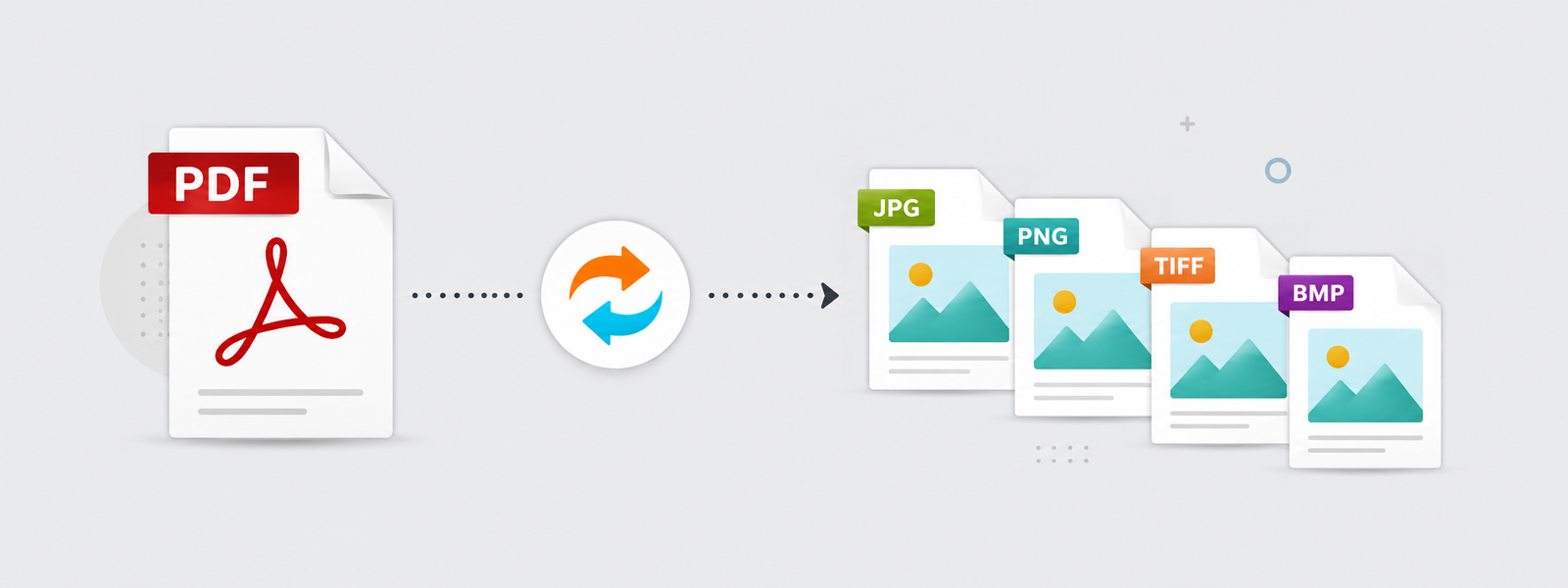
PDF to Images: تحويل صفحات PDF إلى صور واضحة
قد تحتاج أحيانًا إلى مشاركة صفحة واحدة من ملف PDF داخل رسالة، أو إضافتها إلى عرض تقديمي أو تصميم، بينما يكون إرسال المستند كاملًا غير مناسب. هنا تساعدك أداة PDF to Images على تحويل صفحات الملف إلى صور مستقلة يسهل فتحها واستخدامها.
بعد التحويل، تصبح كل صفحة ملفًا منفصلًا يمكنك مشاركته أو إدراجه داخل محتوى آخر. وفي الوقت نفسه، يبقى ملف PDF الأصلي مناسبًا للأرشفة أو الاستخدام الرسمي، لذلك من الأفضل عدم الاستغناء عنه بعد استخراج الصور.
يعتمد اختيار صيغة الصورة والدقة على طريقة الاستخدام. تكون صيغة JPG عملية للمشاركة اليومية عندما تريد حجمًا أخف، بينما قد تكون PNG أنسب للصفحات التي تحتوي على نصوص دقيقة أو رسوم تحتاج إلى وضوح أكبر.
لا تختَر أعلى دقة تلقائيًا. فالدقة المرتفعة قد تمنحك تفاصيل أوضح، لكنها تزيد حجم الملفات ووقت تنزيلها ومشاركتها. الأفضل أن تختبر النتيجة وتستخدم الإعداد الذي يحقق التوازن بين الوضوح والحجم.
كيف تختار صيغة الصور ودقتها؟
لا توجد صيغة واحدة تناسب كل الاستخدامات. فالاختيار الصحيح يتوقف على محتوى الصفحة، وحجم الملف المطلوب، والمكان الذي ستستخدم فيه الصورة بعد التحويل.
صور JPG للمشاركة اليومية
تناسب JPG الرسائل والمحادثات والعروض السريعة عندما تكون الأولوية لحجم أخف وسهولة في المشاركة.
صور PNG للنصوص والرسومات
قد تكون PNG أنسب عندما تحتوي الصفحة على نص صغير أو جداول أو عناصر رسومية تحتاج إلى حواف أوضح.
الدقة المتوسطة
تكفي غالبًا للعرض على الهاتف أو المشاركة في تطبيقات المراسلة دون إنشاء ملفات أكبر من الحاجة.
الدقة المرتفعة
استخدمها عندما تحتاج إلى تكبير النصوص أو قراءة تفاصيل دقيقة أو إدراج الصورة في تصميم أكبر.
الاحتفاظ بالملف الأصلي
احتفظ بملف PDF للأرشفة والمشاركة الرسمية، واستخدم الصور للعرض السريع أو لإظهار صفحة محددة.
مراجعة الصور بعد التحويل
افتح عدة صور وتأكد من وضوح النصوص والجداول والأختام، ومن ظهور جميع الصفحات بالترتيب الصحيح.
طريقة تحويل PDF إلى صور
تبدأ العملية باختيار الملف الصحيح، ثم تحديد الصيغة والدقة المناسبة. وبعد اكتمال التحويل، راجع الصور قبل استخدامها أو إرسالها.
خمس خطوات للحصول على صور واضحة
عندما يكون الملف طويلًا، قارن عدد الصور الناتجة بعدد صفحات PDF. بهذه الطريقة تتأكد من اكتمال التحويل وعدم غياب أي صفحة تحتاجها.
اختر ملف PDF
ارفع المستند الذي تريد تحويل صفحاته إلى صور.
اختر الصيغة
حدد JPG أو PNG وفق نوع الصفحة وطريقة استخدامها.
حدد الدقة
اختر مستوى يناسب الوضوح المطلوب وحجم الملفات.
ابدأ التحويل
نفّذ العملية وانتظر تجهيز صور الصفحات.
راجع النتيجة
افتح الصور وتأكد من وضوحها واكتمالها.
الفرق بين JPG وPNG عند تحويل PDF
تساعد معرفة الفرق بين الصيغتين على اختيار نتيجة أكثر ملاءمة. JPG تركز عادة على تقليل الحجم، بينما تحافظ PNG على تفاصيل أوضح في بعض أنواع المحتوى.
مقارنة سريعة بين الصيغتين
النتيجة النهائية تتأثر أيضًا بجودة ملف PDF الأصلي. فإذا كانت الصفحة ضبابية أو منخفضة الجودة من البداية، فلن يؤدي تغيير الصيغة وحده إلى استعادة تفاصيل غير موجودة.
| العنصر | JPG | PNG |
|---|---|---|
| حجم الصورة | أخف غالبًا وأسهل في الإرسال | قد يكون أكبر بحسب محتوى الصفحة |
| المشاركة اليومية | مناسب للمحادثات والعرض السريع | مناسب عندما يكون الوضوح أهم من الحجم |
| النصوص الصغيرة | قد تتأثر عند استخدام جودة منخفضة | قد يحافظ على حواف أوضح للنصوص |
| الرسومات والجداول | مناسب عند عدم الحاجة إلى تكبير كبير | خيار جيد للعناصر الدقيقة والخطوط الواضحة |
| الاستخدام المقترح | مشاركة صفحة أو فاتورة بسرعة | إدراج صفحة داخل تصميم أو شرح مرئي |
متى يكون تحويل PDF إلى صور مفيدًا؟
تكون الصور مفيدة عندما تحتاج إلى التعامل مع صفحة بعينها بدل مشاركة المستند كاملًا. كما يسهل إدراجها داخل رسالة أو عرض أو تصميم دون مطالبة المستلم بفتح ملف PDF.
استخدامات عملية للصور الناتجة
مع ذلك، لا تعد الصورة بديلًا دائمًا للمستند الأصلي. استخدمها للعرض أو المشاركة السريعة، واحتفظ بملف PDF عندما يكون المستند رسميًا أو يحتاج إلى الأرشفة.
مشاركة صفحة في محادثة
أرسل الصفحة المطلوبة كصورة بدل إرسال ملف يحتوي على صفحات كثيرة لا يحتاجها المستلم.
إضافة صفحة إلى عرض
استخدم الصورة داخل شريحة تقديمية عندما تريد عرض صفحة أو جزء من تقرير بسرعة.
استخدام صفحة داخل تصميم
أدرج الشهادة أو الفاتورة أو الصفحة التوضيحية داخل تصميم مرئي أو مادة تعليمية.
عرض مستند بسرعة
شارك صورة الصفحة عندما لا يحتاج الطرف الآخر إلى تنزيل المستند كاملًا.
إنشاء شرح مرئي
استخدم صفحة معينة داخل دليل أو مقال لشرح جزء محدد من المستند.
حفظ معاينة سريعة
احتفظ بصورة لصفحة تحتاج إلى الرجوع إليها دون فتح الملف كاملًا كل مرة.
كيف تحافظ على وضوح الصور بعد التحويل؟
جودة النتيجة لا تعتمد على الدقة وحدها. فاختيار الصيغة المناسبة، ومراجعة الصفحة الأصلية، وتجنب ضغط الصورة أكثر من مرة عوامل مهمة أيضًا.
نصائح للحصول على نتيجة مناسبة
جرّب فتح صورة تحتوي على خط صغير أو جدول، ثم كبّرها قليلًا. عندما تبقى التفاصيل واضحة دون أن يصبح حجم الملف مبالغًا فيه، يكون الإعداد مناسبًا للاستخدام غالبًا.
افحص جودة PDF الأصلي
إذا كانت الصفحة الأصلية غير واضحة، فلن يؤدي التحويل إلى إنشاء تفاصيل لم تكن موجودة.
اختر صيغة مناسبة
استخدم JPG للحجم الأخف، وPNG عندما تحتاج إلى وضوح أكبر في النصوص أو الرسومات.
اختبر الدقة المتوسطة أولًا
ابدأ بإعداد متوسط، ثم ارفع الدقة فقط عندما تكون التفاصيل غير كافية.
تجنب الضغط المتكرر
إعادة حفظ صور JPG وضغطها عدة مرات قد تقلل وضوح النصوص والتفاصيل تدريجيًا.
راجع الخطوط والجداول
افتح الصفحات التي تحتوي على عناصر دقيقة وتأكد من بقائها قابلة للقراءة.
قارن الحجم بالاستخدام
لا تحتاج صورة مخصصة للهاتف إلى الحجم نفسه المطلوب للطباعة أو التصميم.
ماذا تراجع بعد تحويل صفحات PDF إلى صور؟
بعد انتهاء التحويل، لا تعتمد على معاينة صورة واحدة فقط. افتح عدة صفحات، وخصوصًا الصفحات التي تحتوي على نصوص صغيرة أو جداول أو أختام.
قائمة فحص الصور الناتجة
كذلك قارن عدد الصور بعدد الصفحات التي توقعت استخراجها. وفي النهاية، رتّب الملفات أو أعد تسميتها بطريقة واضحة حتى تعرف الصفحة التي يمثلها كل ملف.
عدد الصور
تأكد من أن عدد الصور يطابق عدد صفحات PDF المحولة.
ترتيب الصفحات
تحقق من أن أسماء الملفات أو ترتيب الصور يتبع تسلسل المستند الأصلي.
وضوح النصوص
كبّر الصور التي تحتوي على خطوط صغيرة وتأكد من سهولة قراءتها.
ظهور الحواف
راجع الأختام والتوقيعات والعناصر الموجودة قرب أطراف الصفحة.
حجم الملفات
تأكد من أن حجم الصور مناسب لطريقة المشاركة أو الاستخدام المقصود.
خصوصية المحتوى
لا تشارك صورة تحتوي على معلومات شخصية أو سرية دون مراجعة محتواها.
أسئلة شائعة حول PDF to Images
توضح الإجابات التالية طريقة استخراج الصفحات، والفرق بين JPG وPNG، وتأثير الدقة في وضوح الصور وحجمها.
الصور والصيغ والدقة
هل تتحول كل صفحة PDF إلى صورة مستقلة؟
نعم، تُجهز صفحات المستند كصور منفصلة يمكن التعامل مع كل واحدة منها بصورة مستقلة. وبعد التحويل، راجع عدد الصور وتأكد من ظهور الصفحات المطلوبة بالترتيب الصحيح.
ما الفرق بين JPG وPNG عند تحويل PDF؟
تكون JPG مناسبة عادة عندما تريد صورًا أخف للمشاركة اليومية، بينما قد تكون PNG أنسب للصفحات التي تحتوي على نصوص أو رسوم تحتاج إلى تفاصيل أوضح.
هل تمنح الدقة الأعلى نتيجة أفضل دائمًا؟
قد تزيد الدقة الأعلى وضوح التفاصيل، لكنها تزيد حجم الصور ووقت تنزيلها. لذلك استخدم دقة متوسطة للاستخدام العادي، وارفعها عندما يكون النص صغيرًا أو تحتاج إلى تكبير الصفحة.
ما الدقة المناسبة للمشاركة عبر الهاتف؟
تكفي الدقة المتوسطة غالبًا لعرض الصفحة داخل الهاتف أو تطبيقات المراسلة، بشرط أن تبقى النصوص قابلة للقراءة.
الملف الأصلي والاستخدام النهائي
هل تكفي الصورة بدل ملف PDF الرسمي؟
يفضل الاحتفاظ بملف PDF الأصلي للمستندات الرسمية والأرشفة. استخدم الصورة للعرض السريع أو المشاركة أو التصميم، إلا عندما تطلب الجهة المستلمة صورة بصورة صريحة.
هل تتغير جودة ملف PDF الأصلي؟
لا، عملية التحويل تنشئ صورًا من الصفحات ولا تعدّل الملف الأصلي نفسه. احتفظ به للعودة إليه متى احتجت.
هل يمكن استخدام الصور داخل عرض تقديمي؟
نعم، يمكنك إدراج الصور داخل العروض التقديمية أو المواد التعليمية أو التصاميم، مع اختيار دقة تناسب حجم العرض.
ماذا أفعل إذا كانت النصوص غير واضحة؟
جرّب صيغة PNG أو ارفع الدقة بدرجة مناسبة. كما يجب مراجعة جودة ملف PDF الأصلي، لأن الصفحة منخفضة الجودة ستنتج صورة محدودة الوضوح.